
Nesta etapa serão descritos os processos relacionados à execução das operações de descarga/carregamento de produtos que utilizam vagões para o seu transporte.
As informações inseridas nas funcionalidades deste módulo alimentam o sistema de dados que servirão também para a gestão de estoques dos produtos controlados.
O campo Tipo Operação informado no recebimento do vagão indicará qual a modalidade de operação a ser realizada e consequentemente de que forma serão registradas as movimentações de estoque da produção:
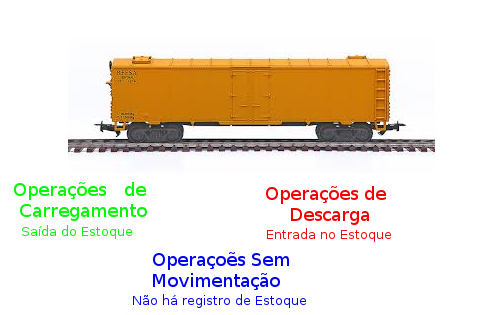
O registro das movimentações no Estoque será gravado de acordo com o parâmetro utilizado:
- Após a realização de Pesagem de Saída.
- Após a Liberação do modal.
 |
Normalmente os dados apurados na pesagem do vagão são cadastrados automaticamente através da leitura dos equipamentos responsáveis por esta tarefa. Entretanto, é possível efetuar eventuais apontamentos de forma manual no sistema. |
Carregamento de Vagão
Recebendo o Vagão
Nesta etapa são registradas as informações relacionadas ao vagão responsável pelo transporte da carga.
 |
Ferroviário > Descarga/Carregamento > Recebimento |
Inclua os dados do vagão.
Nesse momento o preenchimento dos campos Peso Bruto Origem e Tara Origem não será exigido, porém para realizar a etapa seguinte -> Pesagem de Entrada eles deverão estar com as informações cadastradas. Estes campos, juntamente com o peso de entrada, serão usados para validação do parâmetro que estabelece os valores máximos de quebra de trânsito do vagão.
Dentro do possível, visando otimizar a operação, selecione nessa etapa a NF que acompanhará o vagão (Vide item a seguir).
O resultado indicando a formação total será apresentado no grid de resultados.
Associando Declaração de Importação – DI
Durante o processo de recebimento, é possível associar as declarações de importação à estada, selecionando o Plano de Operação Pedido previamente cadastrados. O campo de pesquisa, ao ser preenchido, busca os planejamentos através do identificador do planejamento ou identificador da DI e são exibidos planejamentos para o transportador já selecionado no recebimento, conforme demonstrado abaixo:
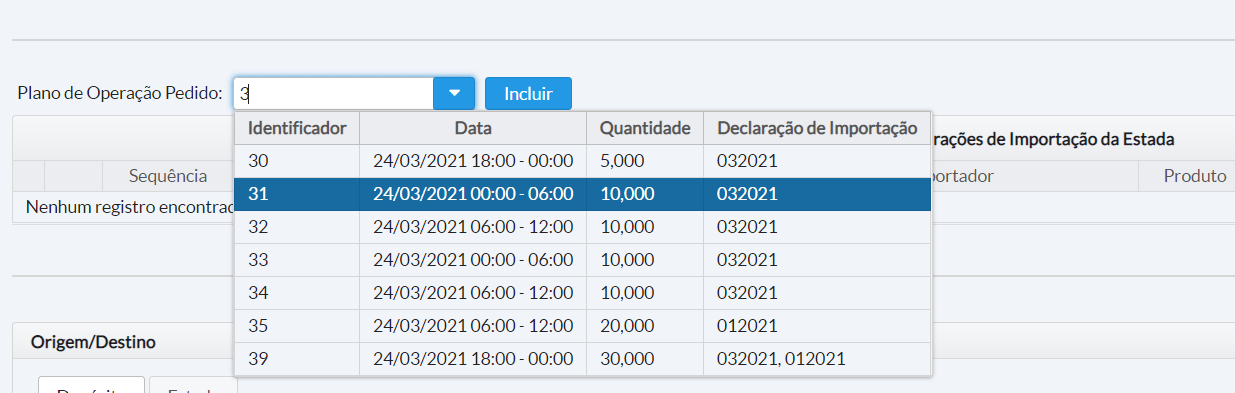
Após selecionar um Plano de Operação, clique em “Incluir” para adicioná-lo no grid.
 Para os planos exibidos no grid de resultados, é possível alterar a quantidade associada de cada DI com a estada. Basta clicar na célula “Quantidade” e informar o valor a ser considerado. Caso exista mais de uma DI associada é possível alterar a Sequência, arrastando a linha para cima ou para baixo.
Associando Nota Fiscal a Declaração de Importação – DI
Essa tela tem por objetivo associar notas fiscais a declarações de importação associadas a estadas modais.
|
Ferroviário > Descarga/Carregamento de Vagão > Associação Nota Fiscal / DI |
Ao entrar na tela, selecione a estada a ser alterada:
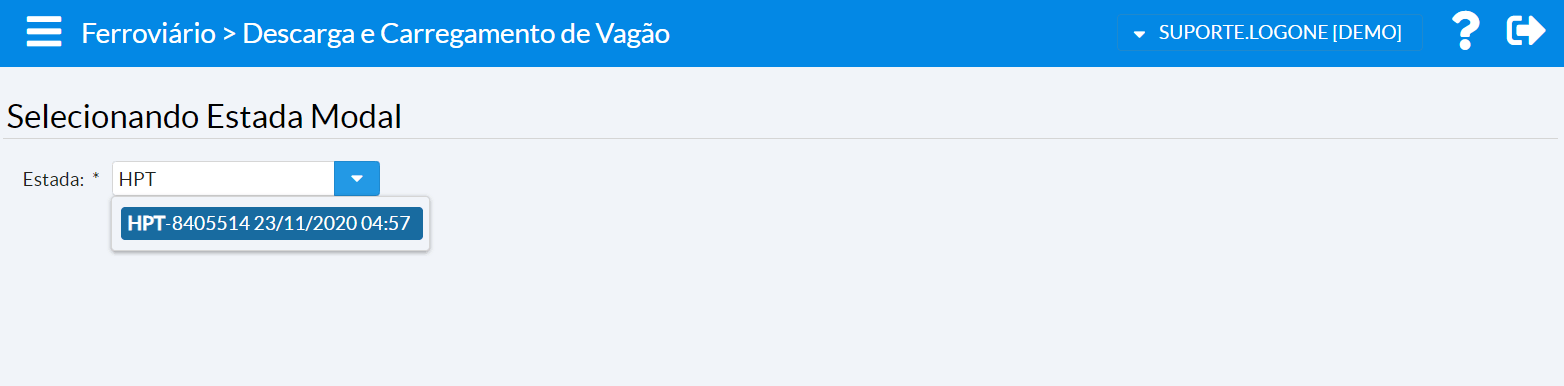
Após a seleção, é exibido na tela todas as declarações de importação da estada selecionada:
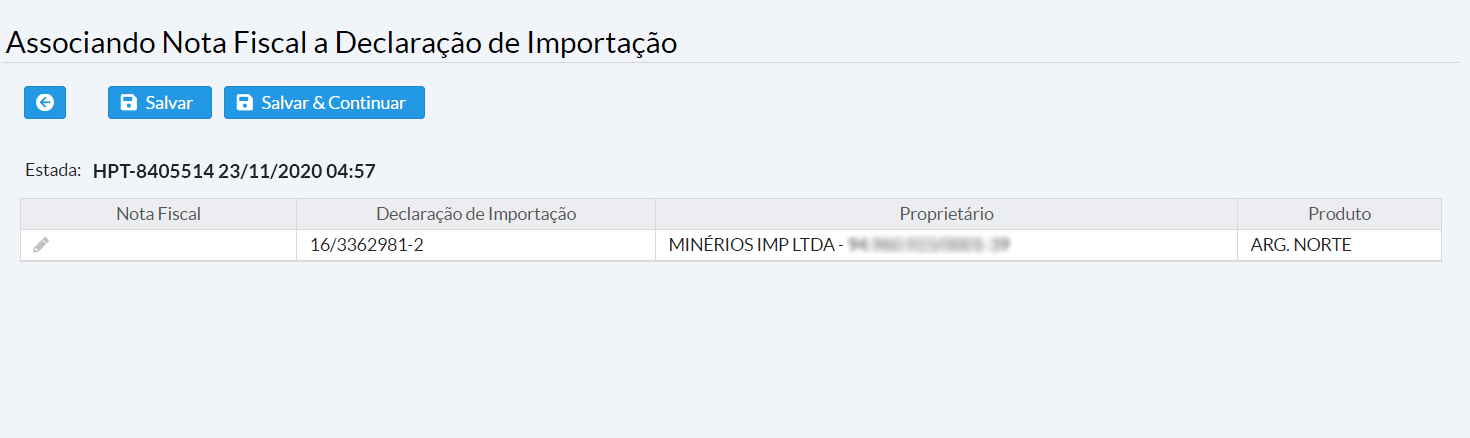
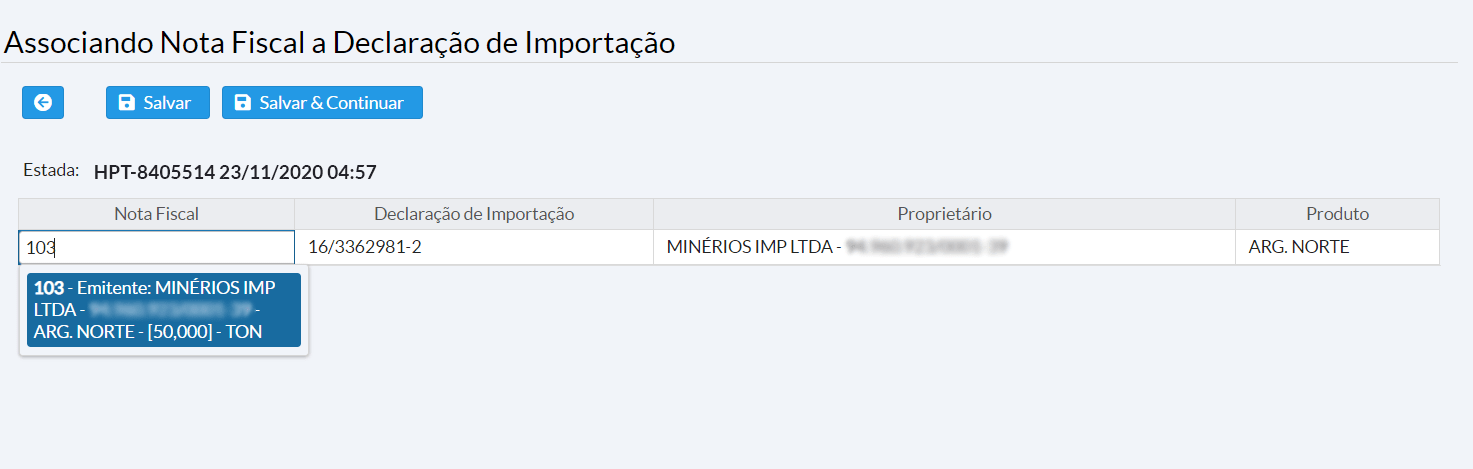
Clique na célula Nota Fiscal para informar a nota fiscal a ser associada. A pesquisa retorna as notas fiscais com mesmo Proprietário e Produto informados na associação, e que não estejam associadas a outra estada.
Alterando Dados Vagão
Através dessa funcionalidade é possível editar e efetuar alterações nos vários campos que compõem a estada vagão, incluindo revisão das qualidades das cargas.
|
Ferroviário > Descarga/Carregamento de Vagão > Correção |
Informe o filtro desejado e proceda as alterações desejadas.
Associação de Declarações Importação e Notas Fiscais
Na tela de correção, é possível alterar as DI’s associadas a estada, bem como as notas fiscais associadas as DIs da estada.

Vide tela de Recebimento para mais detalhes sobre a associação da DI;
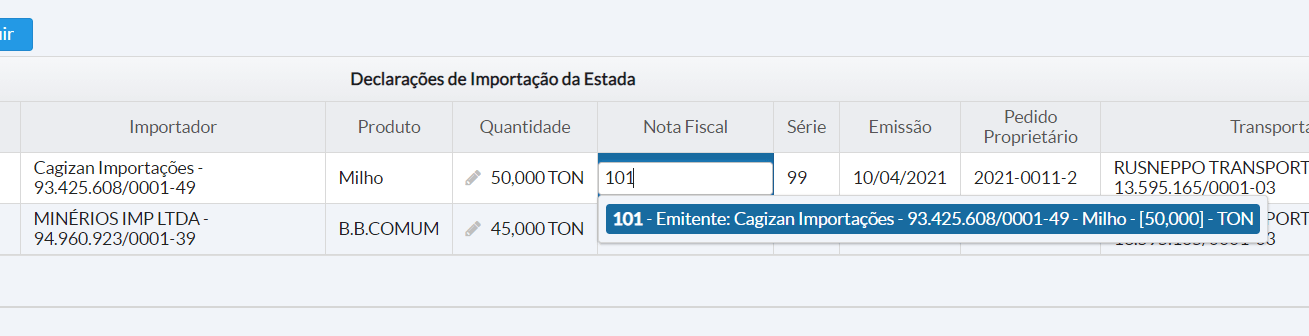
Para selecionar a nota fiscal, clique na célula referente a Nota Fiscal para ativar a edição do campo, e informe o número da nota a ser associada. A pesquisa retorna as notas fiscais com mesmo Proprietário, Produto e Quantidade informados na associação, e que não estejam associadas a outra estada:
Alterando Dados Vagão
Através dessa funcionalidade é possível editar e efetuar alterações nos vários campos que compõem a estada vagão, incluindo revisão das qualidades das cargas.
|
Ferroviário > Descarga/Carregamento de Vagão > Correção de Vagão |
Informe o filtro desejado e proceda as alterações desejadas.
Descarga de Vagão
Recebendo o Vagão
Nesta etapa são registradas as informações relacionadas ao vagão responsável pelo transporte da carga.
|
Ferroviário > Descarga/Carregamento > Recebimento |
Inclua os dados do vagão.
Nesse momento o preenchimento dos campos Peso Bruto Origem e Tara Origem não será exigido, porém para realizar a etapa seguinte -> Pesagem de Entrada eles deverão estar com as informações cadastradas. Estes campos, juntamente com o peso de entrada, serão usados para validação do parâmetro que estabelece os valores máximos de quebra de trânsito do vagão.
Dentro do possível, visando otimizar a operação, selecione nessa etapa a NF que acompanhará o vagão (Vide item a seguir).
O resultado indicando a formação total será apresentado no grid de resultados.
Associando Notas Fiscais ao Vagão
O produto transportado deve ser associado à(s) respectiva(s) nota(s) fiscal(is) que o acompanham desde a origem, cujo registro no Log.One deve ser feito através da importação dos arquivos xml ou inclusão manual das mesmas.
A associação de notas fiscais poderá ser registrada na etapa inicial de recebimento do vagão descrita acima utilizando o botão Incluir ou através da edição da Estada:
|
Vagão > Descarga/Carregamento > Consulta |
Pesquise a Estada do Vagão e edite-a através da opção disponível no botão Opções. Selecione o item da nota fiscal que será associado. Observe que serão apresentados somente os itens de notas que estão sem nenhuma associação até o momento. Através do botão Incluir complete a ação. Em seguida, salve a alteração realizada no Vagão.
A associação de notas fiscais pode ser feita até a etapa definida na parametrização inicial.
Pesando a Entrada do Vagão
Esta função consiste no registro das informações coletadas na balanças de pesagem localizada na entrada do terminal. O campo Balança apresentará as Balanças Rodoviária/Ferroviária que estejam cadastradas com o campo Entrada = Sim (Cadastro > Equipamento > Balança Rodoviária/Ferroviária).
Será permitido apontar a pesagem de entrada apenas de Vagões cujo registro de recebimento tenha sido concluído no sistema.
|
Ferroviário > Descarga/Carregamento de Vagão > Pesagem de Entrada |
O sistema sugerirá o campo Depósito, caso tenha sido realizado o planejamento da descarga através dos Planos de Descarga por Tempo ou Estada, podendo ser alterado.
Classificando a Qualidade do Produto
Em alguns tipos de operação, o produto recebido através de Vagões deve ser classificado de acordo com suas especificações de propriedades (qualidade). Para que seja exigida a obrigatoriedade da classificação na etapa de descarga, o cadastro do Produto (Cadastro > Produto > Produto) deve ter o campo Exige Qualidade Descarga informado como Sim.O registro da qualidade será exigido de acordo com o parâmetro utilizado no local de classificação da mesma:
- Antes da Pesagem Entrada.
- Antes da Pesagem Saída.
- Antes da Liberação.
Cadastrando a Qualidade do Produto na Origem
Nesta etapa devem ser cadastrados os dados da qualidade obtidos com base nas informações fornecidas na origem do produto e, normalmente, expressas na nota fiscal que acompanha o vagão.
|
Ferroviário > Descarga/Carregamento > Qualidade na Origem |
Selecione o vagão e acione o botão Cadastrar Qualidade.
Serão exibidos na tela os limites inferior e superior aceitáveis, cadastrados inicialmente nas propriedades do produto (Cadastro > Propriedade > Produto). Informe os valores das propriedades da carga recebida, salvando em seguida.
Ao pesquisar a classificação, os itens de propriedades que estiverem fora das faixas aceitáveis serão exibidos em vermelho.
Cadastrando a Qualidade do Produto no Terminal
Nesta etapa devem ser cadastrados os dados da qualidade obtidos com base nas medições realizadas no terminal, após a descarga do produto.
|
Ferroviário > Descarga/Carregamento de Vagão > Qualidade no Terminal |
Selecione o vagão e acione o botão Cadastrar Qualidade.
Serão exibidos na tela os limites inferior e superior aceitáveis, cadastrados inicialmente nas propriedades do produto (Cadastro > Produto > Propriedade). Informe os valores apurados das propriedades do produto recebido, salvando em seguida.
Ao pesquisar a classificação, os itens de propriedades que estiverem fora das faixas aceitáveis serão exibidos em vermelho.
Aceitando Produto com Classificação Recusada
É possível aceitar produtos que não estejam com a classificação no terminal dentro dos limites aceitáveis. Para isso, selecione o vagão, acione o botão Aceitar Recusado e justifique. Assim será possível dar andamento ao recebimento do produto.
|
Ferroviário > Descarga/Carregamento de Vagão > Qualidade no Terminal |
Pesando a Saída do Vagão
Esta função consiste no registro das informações coletadas na balança de pesagem localizada na saída do terminal. Será permitido apontar a pesagem de saída apenas de vagões que tenham registro de pesagem de entrada concluído no sistema e que possuam notas fiscais de entrada associadas.
O campo Balança apresentará as Balanças Rodoviária/Ferroviária que estejam cadastradas com o campo Saída = Sim (Cadastro > Equipamento > Balança Rodoviária/Ferroviária).
Ao registrar a pesagem de saída, será exibido o campo Depósito para onde foi planejada a descarga na etapa de Pesagem de Entrada. Caso a descarga tenha sido realizada em um depósito diferente do sugerido, altere as informações do campo.
Neste momento, o sistema avaliará e criticará, quando necessário, o percentual da diferença entre o peso declarado na nota fiscal e o peso apurado no terminal.
Será avaliado também o percentual da diferença entre a tara registrada inicialmente e a tara final, resultante do peso de saída.
Liberando a Saída do Vagão
Esta função libera a saída vagão, encerrando assim a sua permanência no terminal. Selecione o identificador do vagão a ser liberado. Informe as datas de liberação e partida do terminal e acione o botão Liberar
|
Ferroviário > Descarga/Carregamento > Liberação |
Consultando a Estada do Vagão
Nesta consulta é possível visualizar os dados referentes à estada de um vagão no terminal.
|
Ferroviário > Descarga/Carregamento de Vagão > Consulta Estada |
Informe o filtro desejado. O resultado será exibido no grid. O botão Expandir exibirá os dados da nota fiscal associada ao modal Vagão selecionado.
Os campos Início e Fim de Operação indicam as datas de pesagem de entrada e pesagem de saída respectivamente.
Além da possibilidade de gerar o download dos dados, é possível gerar um relatório com as informações disponíveis.
Através do botão Opções existente no grid de resultados é possível ainda:
- Editar os dados do vagão, permitindo alterar ou incluir informações desde que não tenha sido realizada pesagem.Para vagão com dados de pesagem, é possível apenas a visualização das informações.
- Cancelar a estada do Vagão.
- Pesar Entrada
- Liberar a saída do Vagão.
- Emitir Ticket de Pesagem para Vagão liberado.
Alterando Dados Vagão
Através dessa funcionalidade é possível editar e efetuar alterações nos vários campos que compõem a estada vagão, incluindo revisão das qualidades das cargas.
|
Ferroviário > Descarga/Carregamento de Vagão > Correção |
Informe o filtro desejado e proceda as alterações desejadas.
Articles
- Descarga de Vagão
- Recebendo o Vagão
- Associando Notas Fiscais ao Vagão
- Pesando a Entrada do Vagão
- Classificando a Qualidade do Produto
- Cadastrando a Qualidade do Produto na Origem
- Cadastrando a Qualidade do Produto no Terminal
- Aceitando Produto com Classificação Recusada
- Pesando a Saída do Vagão
- Liberando a Saída do Vagão
- Consultando a Estada do Vagão
- Associação Nota Fiscal / DI
- Alterando Dados Vagão