
Conteúdo
- Função dos Botões
- Obtendo usuário e senha inicial
- Acessando o Sistema
- Navegando no Sistema
- Digitando Dados
- Incluindo Registro de Dados
- Pesquisando Informações
- Utilizando Períodos de Tempo nas Consultas
- Período de Tempo Fixo
- Período de Tempo Relativo
- Acessando Transações do Sistema
- Mensagens do Sistema
- Alterando a Senha de Acesso
- Encerrando a Sessão
- Notificações de Falhas Ocorridas na Aplicação
Função dos Botões
| Botão | Função | |
 |
Menu | Acessa o Menu de Módulos e Funções do sistema. |
 |
Listar | Lista as opções disponíveis em uma caixa de seleção. |
 |
Adicionar | Adiciona dados. |
 |
Detalhes | Exibe os detalhes em um grid de resultados. |
 |
Lupa | Pesquisa dados. |
 |
Lixeira | Exclui o registro dados. |
 |
Editar | Edita dados do registro. |
 |
Exibir | Visualiza / oculta uma área. |
 |
Retrair | Oculta o menu. |
 |
Expandir | Expande o menu. |
 |
Reexibir | Reexibe o menu. |
 |
Ordenar | Ordena os resultados apresentados no grid. |
 |
Copiar | Copia/Duplica dados informados em campos anteriores. |
 |
Reprocessar | Dispara o reprocessamento de funções executadas anteriormente. |
 |
Calendário | Exibe um calendário para seleção de uma data. |
Obtendo Usuário e Senha Inicial
Para realizar o primeiro acesso ao Log.One, contacte o Administrador do Sistema que irá fornecer o usuário e uma senha inicial.
Em caso de esquecimento ou revogação da senha, clique no botão nova senha, informe ao Administrador do Sistema que irá realizar os procedimentos necessários.
Tanto no primeiro acesso como revogação da senha anterior. Clique no botão nova senha, será necessário alterar a senha fornecida pelo Administrador ao realizar o primeiro acesso.
Acessando o Sistema
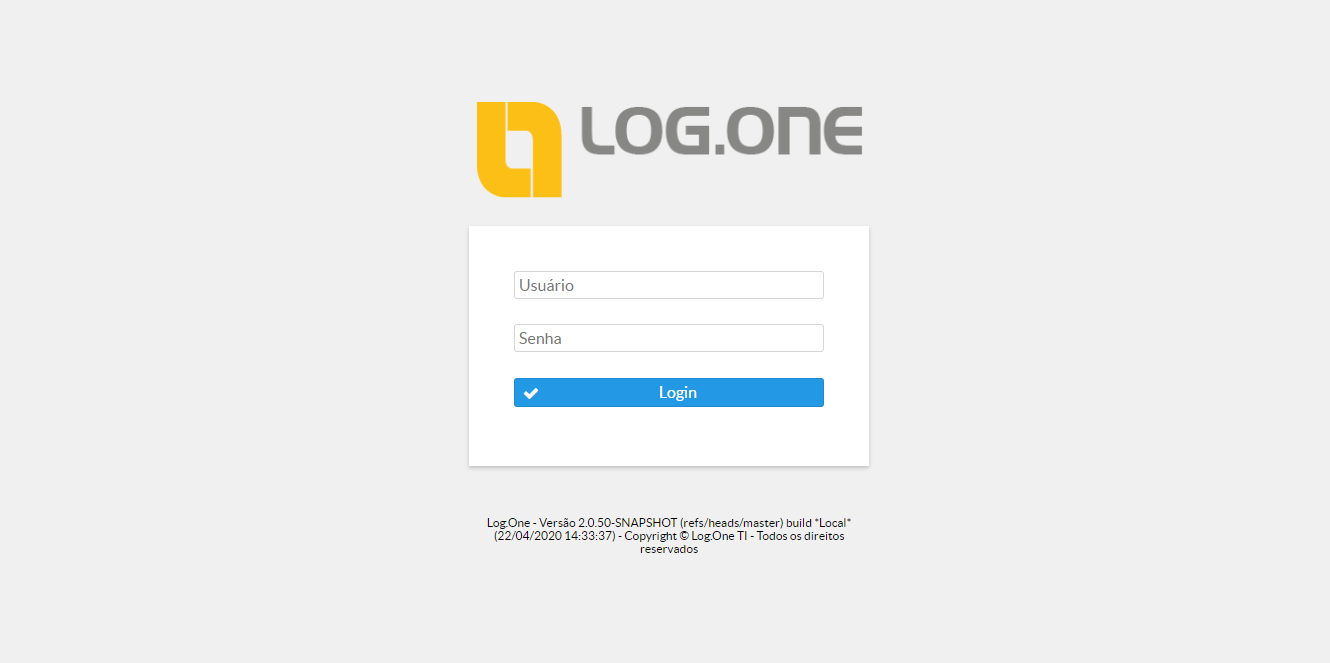
Usando um software de navegação na internet, acesse o endereço que foi especificado para acesso ao Log.One. Em seguida, insira seu Login e senha conforme imagem exibida abaixo.
Navegando no Sistema
Ao digitar o usuário e senha, os módulos disponíveis e autorizados para o usuário serão exibidos através do botão Menu de Módulos localizado na parte superior direita da tela inicial.
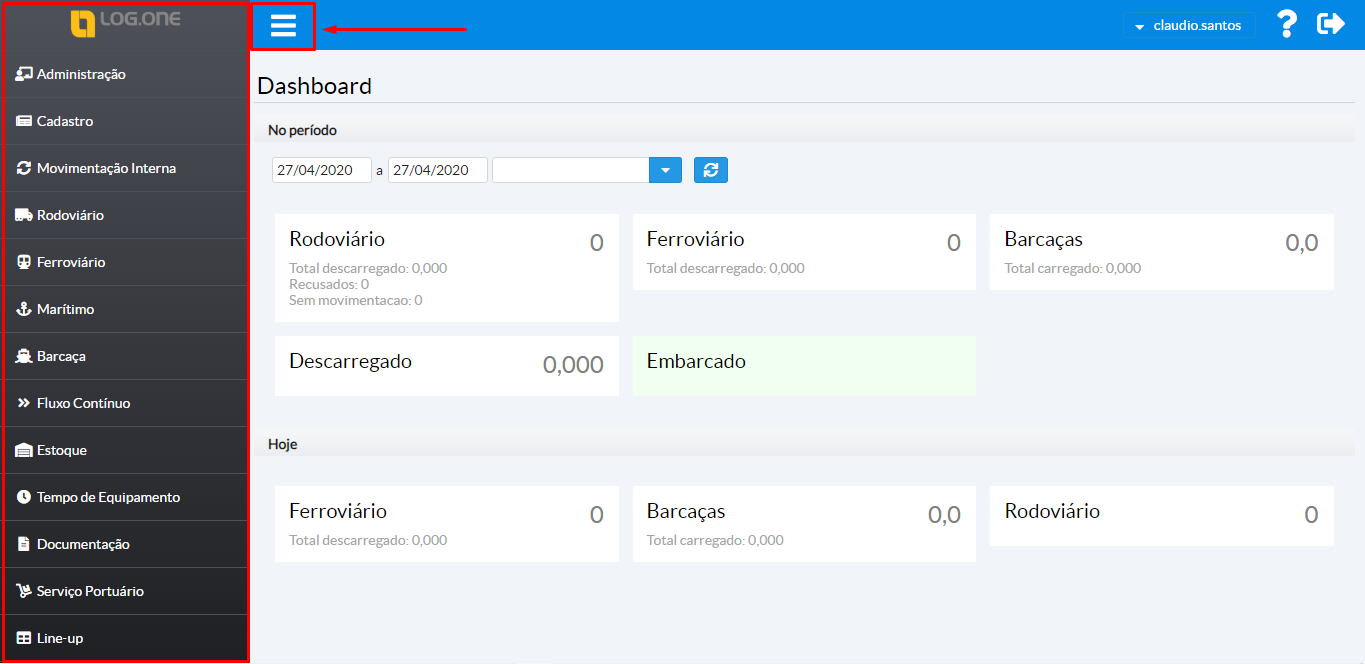
Os módulos também poderão ser acessados através dos botões apresentados na área de trabalho da tela inicial do Log.One.
A qualquer momento, independente da localização no sistema, ao clicar no logotipo da empresa localizado no canto superior esquerdo das telas, a aplicação retornará à tela inicial.
As funções associadas a cada módulo são acessadas através do Menu de Funções localizado à esquerda da tela. As funções estão dispostas, na medida do possível, de forma a contemplar a sequência do processo, tornando, assim, a operação do sistema simplificada.
Para uma melhor visualização dos dados, sempre que possível trabalhe em “modo tela cheia”. Para isso, clique no botão Expandir no Menu de Funções.
Quando desejar retornar ao modo minimizado, clique no botão Retrair.
Digitando Dados
Nas telas de inclusão de dados, os campos assinalados com * são de preenchimento obrigatório. Mesmo não exigindo a obrigatoriedade nos demais campos, quanto maior o número de informações consistentes, melhor será o controle e utilidade do sistema.
Nos campos associados às tabelas de cadastro, o preenchimento pode ser escolhido através da lista de seleção representada pelo botão Listar.
A função Autocomplete presente nos campos de lista sugere automaticamente complementos aos termos digitados, economizando tempo de digitação.
O botão Adicionar presente em alguns campos, permite incluir dados que não estão cadastrados, salvando-os em seguida nas tabelas originais.
Nos campos de data, o botão Calendário disponibiliza um calendário para otimizar a digitação.
Incluindo Registro de Dados
Nas telas de inclusão de dados, a gravação dos dados utiliza as seguintes opções:
Retornar: Retoma à tela anterior sem salvar.
Salvar: Grava os dados digitados e retorna à tela anterior.
Salvar & Continuar: Grava os dados digitados parcialmente e permanece na mesma tela para complementar possíveis dados e/ou operações continuadas exigidos pelo sistema.
Salvar & Novo: Grava os dados digitados e permanece na mesma tela para inclusão de um novo registro.
Pesquisando Informações
Para a realização de pesquisas, utilize o botão Pesquisar. É possível associar diversos tipos de filtros em uma mesma pesquisa. Nos campos em que é disponibilizada uma lista de seleção representada pelo botão Listar, o sistema apresentará para escolha todas as opções disponíveis ou apenas as que possuem os caracteres (autocomplete), que porventura, tenham sido digitados no campo.
Os campos assinalados com * são de preenchimento obrigatório e os demais podem ser utilizados, também, para resultados mais específicos de pesquisa.
O resultado da pesquisa será mostrado no grid de resultados, cujos detalhes poderão ser visualizados através do botão Detalhes, quando existirem.
Caso a pesquisa retorne um número grande de resultados, será exibida na tela a progressão da pesquisa até que a mesma seja concluída e exibida.
O resultado da pesquisa poderá ser ordenado quando houver o sinal Ordenar nos títulos das colunas do grid de resultados.
O resultado da pesquisa exibe uma lista limitada por tela e a paginação dos registros pode ser realizada através dos botões a seguir representados:

Fique atento às barra de rolagem contidas nas janelas de retorno de pesquisa para que todos os dados referente a consulta realizada sejam visualizados de forma completa.
Os resultados das pesquisas podem ser gravados/exportados para arquivos com extensão xls e pdf, através do botão Download e podem ser abertos/operados através dos aplicativos correspondentes.
Algumas funcionalidades possuem relatórios específicos, já previamente customizados e podem ser obtidos através do botão Relatório.
Nos campos de data o botão Calendário disponibiliza um calendário para otimizar a digitação.
Utilizando Períodos de Tempo nas Consultas
Nas telas de consultas é possível utilizar Períodos de Tempo pré-determinados na aplicação, facilitando assim, o acesso aos resultados desejados.
 |
As consultas retornarão resultados considerando o valor atribuído ao parâmetro hora.inicio.dia. |
Período de Tempo Fixo
Intervalo de tempo caracterizado por datas fixas de Início e Fim.
|
Cadastro > Geral > Período de Tempo Fixo |
Ex.: Ano 2015 Início: 01/01/2015
Fim: 31/12/2015
Safra Milho 2016 Início: 01/02/2016
Fim: 31/05/2016
Período de Tempo Relativo
Intervalos de Tempo customizados que fazem referência a um determinado momento (Presente, Passado, Futuro), tendo como Medida de Tempo: Dia, Mês e Ano.
|
Cadastro > Geral > Período de Tempo Relativo |
Quando a medida de tempo utilizada for o Presente, o valor da Qtde. de unidades a serem consideradas sempre será = Zero, tendo em vista que a referência se faz ao momento atual.
Tomando como exemplo a criação de um período denominado “De dia anterior (ontem) até o Mês Seguinte”
- Momento de Início: Refere-se a um tempo do Passado (Dia Anterior Ontem) – Passado
- Medida de Tempo Início: Refere-se a Dia (Dia anterior/Ontem) – Dia
- Qtde. Medida de Tempo Início: Ontem (1 dia) – 1
- Momento de Fim : Refere-se a um tempo do Futuro (Mês Seguinte) – Futuro
- Medida de Tempo Fim: Refere-se a Mês (Mês Seguinte) – Mês
- Qtde. Medida de Tempo Fim: Próximo Mês (1 mês) – 1
Outro exemplo: Último Ano (últimos 365 dias)
- Momento de Início: Refere-se a um tempo do Passado (365 dias atrás) – Passado
- Medida de Tempo Início: Refere-se a Dia – Dia
- Qtde. Medida de Tempo Início: 365
- Momento de Fim : Refere-se a um tempo do Presente (até hoje) – Presente
- Medida de Tempo Fim: Dia
- Qtde. Medida de Tempo Fim: Próximo Mês (1 mês) – 0
Ao utilizar Período Tempo Relativo, os resultados exibidos serão baseados na data de execução das consultas x Período de Tempo Relativo.
Outros Exemplos:
| Hoje | Último Ano Civil(Jan a Dez) | Ano Corrente até hoje | |
| Momento de Início | Presente | Passado | Presente |
| Medida de Tempo de Início | Dia | Dia | Ano |
| Qtde. Medida de Tempo de Início | 0 | 1 | 0 |
| Momento de Fim | Presente | Passado | Presente |
| Medida de Tempo de Fim | Dia | Ano | Dia |
| Qtde. Medida de Tempo de Fim | 0 | 1 | 0 |
Acessando Transações do Sistema
Neste Guia, a sequência dos passos a serem realizados para execução das operações no Log.One será apresentada da seguinte forma:

Após a digitação dos dados solicitados na tela, valide a operação através do botão existente cuja identificação faz referência à ação a ser executada.
Mensagens
A cada ação executada e confirmada o sistema apresenta mensagens que indicam o resultado das mesmas.
 |
Ação executada com sucesso. |
 |
Ação recusada. |
 |
Ação executada, porém com ponto de atenção a ser observado. |
Alterando a Senha de Acesso
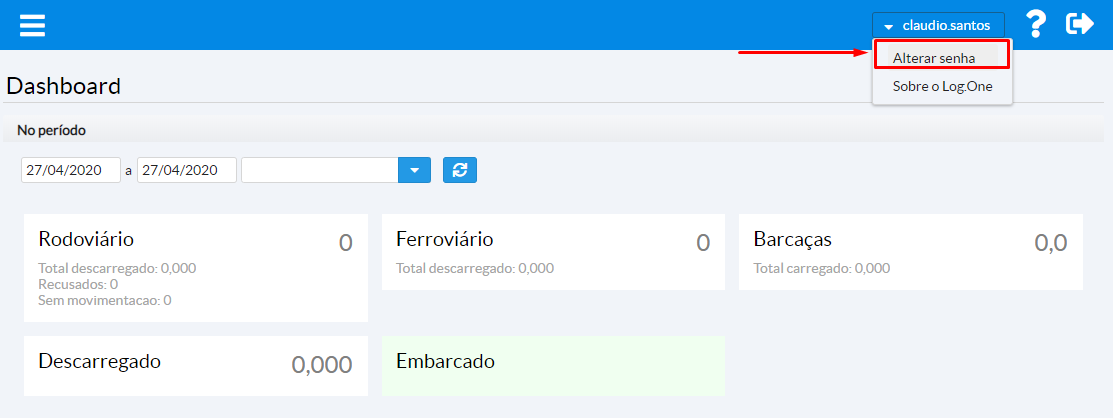
Para alterar a senha de acesso ao sistema, clique na opção Alterar Senha existente na caixa de seleção localizada ao lado do nome do usuário corrente.
A nova senha deve obedecer aos parâmetros definidos para composição da mesma e estabelecidos pelo Administrador do Sistema. Em caso de dúvidas, contacte-o.
Encerrando a Sessão
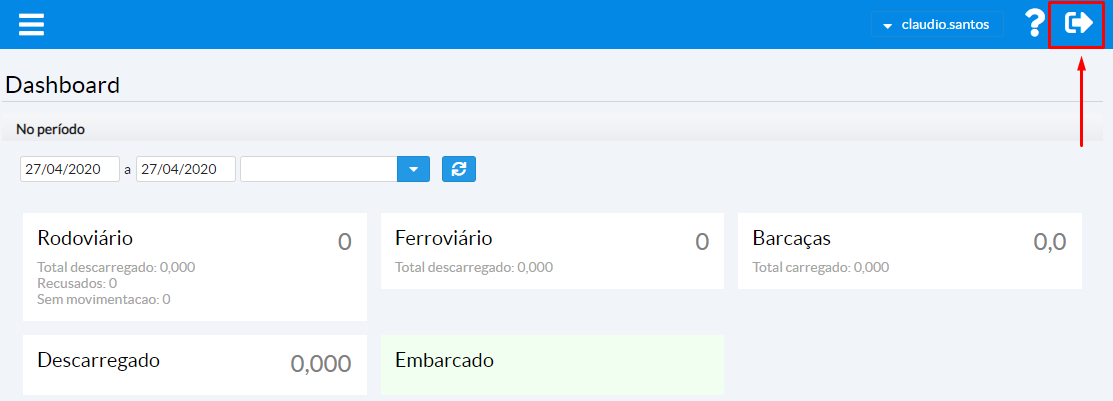
Para finalizar a utilização do sistema clique na opção Sair existente na caixa de seleção localizada ao lado do nome do usuário corrente.
Enviando Notificações de Falhas Ocorridas na Aplicação
Ao ocorrer falhas na aplicação, é enviado, automaticamente, e-mail de notificação aos envolvidos de acordo com a configuração estabelecida nos parâmetros.
Articles
- Obtendo Usuário e Senha Inicial
- Acessando o Sistema
- Navegando no Sistema
- Digitando Dados
- Incluindo Registro de Dados
- Pesquisando Informações
- Utilizando Períodos de Tempo nas Consultas
- Acessando Transações do Sistema
- Mensagens
- Alterando a Senha de Acesso
- Encerrando a Sessão
- Enviando Notificações de Falhas Ocorridas na Aplicação