
Nesta etapa serão descritos os processos relacionados à execução das operações de descarga/carregamento de produtos que utilizam modais rodoviários para o seu transporte.
As operações rodoviárias (ex.:descarga, sem movimentação de carga) suportadas pela aplicação são cadastradas no parâmetro tipos.operacoes.rodoviario.
As informações inseridas no módulo Rodoviário alimentam o sistema de dados que servirão também para a gestão de estoques dos produtos controlados e também para apuração de desempenho das operações;
A terminologia Estada aqui utilizada compreende o período de permanência do modal no terminal e todos os registros referentes à sua presença devem ser apontados no sistema.
O campo Tipo de Operação informado no recebimento do Rodoviário indicará qual a modalidade de operação a ser realizada e, consequentemente, de que forma serão registradas as movimentações de estoque da produção:
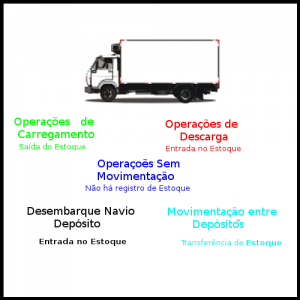
Validação nf associada – Recebimento Rodoviário
No parâmetro tipos.operacoes.validar.nf.recebimento.rodoviario podem ser informadas quais os tipos de operação que exigirão a associação de nf na etapa de Recebimento Rodoviário.
Através do parâmetro cadastro.automatico.caminhao, para valor=true, a aplicação inclui as placas de cavalo e semirreboque nas tabelas de cadastro de Cavalo Mecânico e Semirreboque, caso as mesmas não sejam localizadas na etapa de Em Trânsito ou Recebimento. Para valor=false, as placas deverão ser cadastradas manualmente nas respectivas tabelas e assim dar continuidade à operação.
As etapas em que serão registradas movimentações no Estoque obedecerá o parâmetro utilizado:
Descarga:
- Após a realização de Pesagem Saída do Rodoviário, ou
- Após a Liberação do Rodoviário do terminal.
Carregamento :
- Após a Liberação do Rodoviário do terminal, ou
- Após o apontamento do Desembarque Marítimo.
 |
Normalmente os dados apurados na pesagem do Rodoviário são cadastrados automaticamente através da leitura dos equipamentos responsáveis por esta tarefa. Entretanto, é possível efetuar eventuais apontamentos de forma manual no sistema. |
Carregamento Rodoviário
Recebendo o Rodoviário
Nesta etapa, são registradas as informações relacionadas ao Rodoviário responsável pelo carregamento do produto. Em situações onde o sistema está parametrizado para a leitura automática da identificação do Rodoviário, acione o botão Adicionar para que seja realizada a captura da informação referente a Placa do Cavalo.
 |
Rodoviário > Descarga/Carregamento > Recebimento |
Para a inclusão manual do Rodoviário, insira a Placa do Cavalo, demais dados do Rodoviário e obrigatoriamente as unidades de semirreboque que compõem a sua formação através do botão Incluir existente no campo Placa Semirreboque.
Caso os campos Peso Bruto Origem e Tara de Origem sejam preenchidos, eles serão utilizados, juntamente com o peso de entrada, para validação do parâmetro que estabelece os valores máximos de quebra de trânsito do Rodoviário definido em parâmetro.
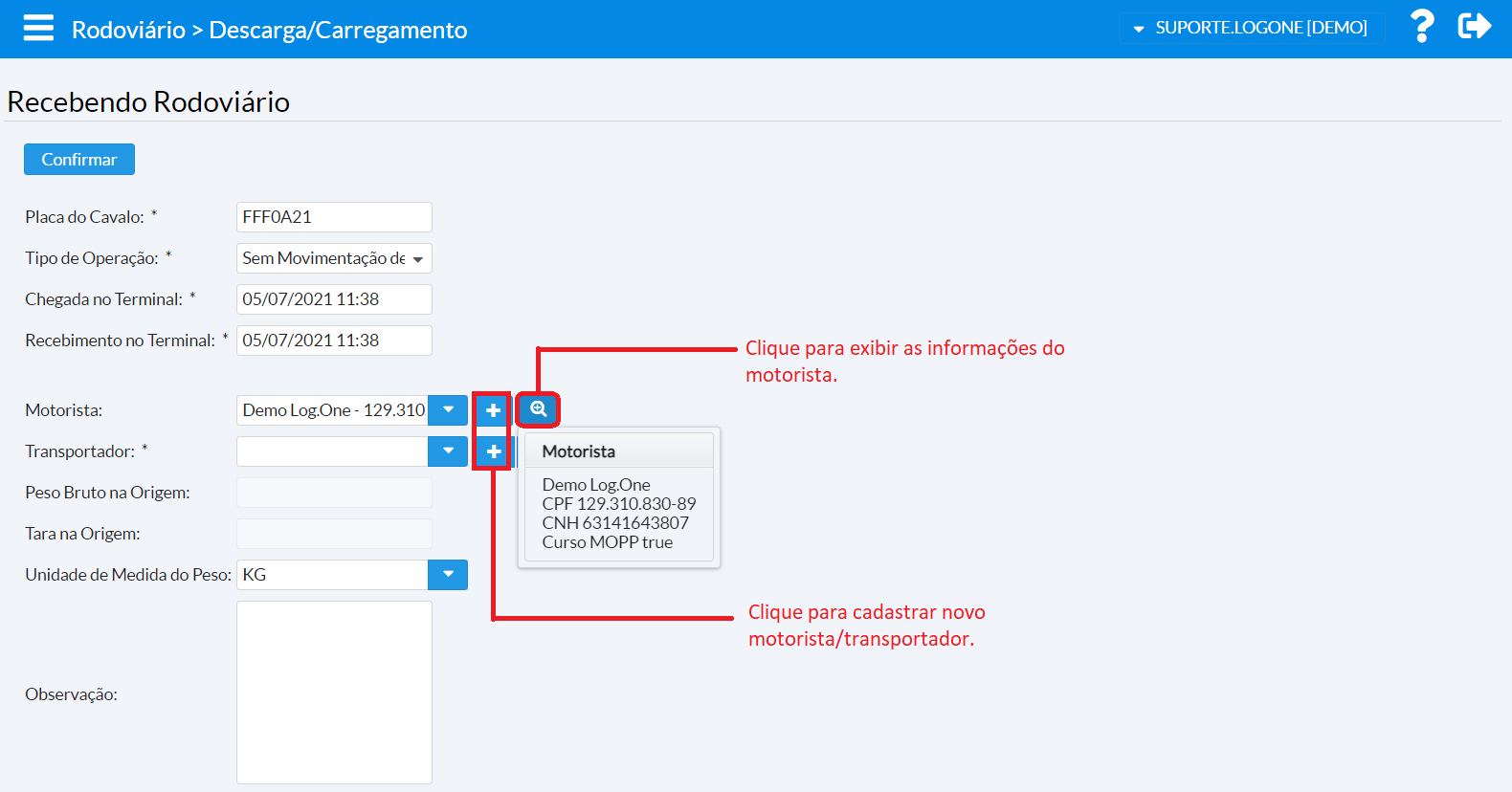
É possível também, na etapa de recebimento da estada, consultar as informações de um motorista cadastrado, bastando clicar sobre o ícone “lupa”. Além disso, caso não seja localizado registro do motorista ou transportador no sistema, pode-se cadastrá-los pressionando o botão “+”. Observe os exemplos na figura abaixo:
Em situações onde a carga a ser transportada seja originada de um desembarque marítimo, será exigida a informação da Declaração de Importação (DI) da respectiva Estada Navio origem.
Menu de cadastro DI: Documentação > Aduaneira > Declaração de Importação – DI.
Para que seja possível realizar essa associação é necessário que o intervalo do Período de Expedição da DI esteja em conformidade com a data de recebimento do Rodoviário.
Associando Declaração de Importação – DI
Durante o processo de recebimento, é possível associar as declarações de importação à estada, selecionando o Plano de Operação Pedido previamente cadastrados. O campo de pesquisa, ao ser preenchido, busca os planejamentos através do identificador do planejamento ou identificador da DI e são exibidos planejamentos para o transportador já selecionado no recebimento, conforme demonstrado abaixo:
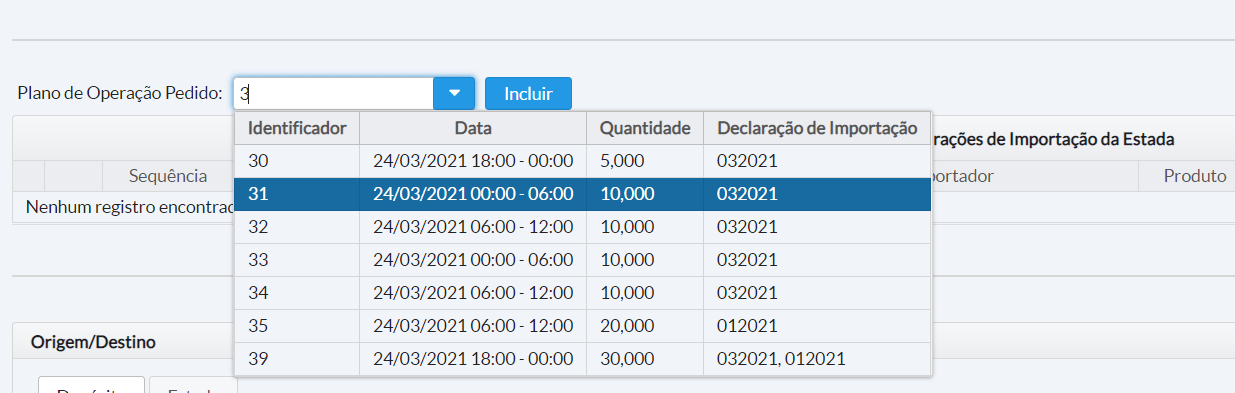
Após selecionar um Plano de Operação, clique em “Incluir” para adicioná-lo no grid. Para os planos exibidos no grid de resultados, é possível alterar a quantidade associada de cada DI com a estada. Basta clicar na célula “Quantidade” e informar o valor a ser considerado. Caso exista mais de uma DI associada é possível alterar a Sequência, arrastando a linha para cima ou para baixo.
Pesando a Entrada do Rodoviário
|
Rodoviário > Descarga/Carregamento > Pesagem de Entrada |
Esta função consiste no registro das informações colhidas na balança de pesagem localizada na entrada do terminal, quando o Rodoviário entrará sem carga para realizar operações de carregamento. O campo Balança apresentará as Balanças Rodoviária/Ferroviária que estejam cadastradas com o campo Entrada =Sim (Cadastro > Equipamento > Balança Rodoviária/Ferroviária).
Será permitido apontar a pesagem de entrada apenas de rodoviários cujo registro de recebimento tenha sido concluído no sistema
Informando Origem
Esta etapa registra a origem da carga a ser transportada pelo Rodoviário, podendo variar entre um depósito específico ou diretamente de um modal.
Caso o sistema esteja configurado para seguir o planejamento da operação, os dados de origem serão sugeridos de acordo com o plano efetivado para a data/estada modal.
Depósito
|
Rodoviário > Descarga/Carregamento > Origem/Destino Depósito |
Informe o depósito de onde está sendo retirada a carga.
Estada Modal
|
Descarga/Carregamento > Origem/Destino Estada |
A carga a ser transportada pelo Rodoviário pode ser retirada diretamente de um modal como por exemplo: marítimo, ferroviário, etc.
Dependendo do tipo de modal escolhido, o sistema exibirá campos específicos relacionados ao tipo de modal/Estada selecionado.
Pesando a Saída do Rodoviário
|
Rodoviário > Descarga/Carregamento > Pesagem de Saída |
Esta função consiste no registro das informações colhidas na balança de pesagem localizada na saída do terminal. Será permitido apontar a pesagem de saída apenas de rodoviários que tenham registro de pesagem de entrada concluído no sistema e que tenham origem da carga apontada.
O campo Balança apresentará as Balanças Rodoviária/Ferroviária que estejam cadastradas com o campo Saída = Sim (Cadastro > Equipamento > Balança Rodoviária/Ferroviária).
Associando Notas Fiscais ao Rodoviário
Em operações em que há exigência de documento fiscal para acompanhar a carga a ser transportada, esta associação deve ser feita antes da etapa de liberação do Rodoviário. O registro da Nota Fiscal deve ser feito através da importação dos arquivos xml ou inclusão manual das mesmas (Vide Item Documentação).
A associação de notas fiscais deverá ser realizada na edição do Rodoviário utilizando o botão Incluir .
Para um único Rodoviário poderão ser associadas mais de uma nota, desde que o produto seja o mesmo.
|
Rodoviário > Descarga/Carregamento > Consulta |
Pesquise o Rodoviário e edite-o através da opção disponível no botão Opções. Selecione o item da nota fiscal que será associado. Observe que serão apresentados somente os itens de notas que estão sem nenhuma associação até o momento. Através do botão Incluir complete a ação. Em seguida, salve a alteração realizada no Rodoviário.
Liberando a Saída e Imprimindo o Ticket de Pesagem
Ao confirmar a liberação, o sistema gera automaticamente o ticket de pesagem com os dados apurados referentes ao Rodoviário liberado . O ticket de pesagem pode ser gravado em arquivo com extensão “pdf”.
|
Rodoviário > Descarga/Carregamento > Liberação |
Consultando o Rodoviário
Nesta consulta é possível visualizar dados referentes à Estada no terminal.
|
Rodoviário > Descarga/Carregamento > Consulta |
Informe o filtro desejado. O resultado será exibido no grid. O botão Expandir exibirá os dados da nota fiscal/DI associada ao Rodoviário selecionado.
Além da possibilidade de gerar o download dos dados retornados, é possível , dependendo da situação do Rodoviário.
- Editar Trânsito permitindo alterar informações da movimentação do Rodoviário desde que seja feito antes do seu recebimento.
- Editar Recebimento do Rodoviário, permitindo alterar ou incluir informações desde que não tenha sido realizada pesagem. Para Rodoviário com dados de pesagem, é possível apenas a visualização das informações.
- Editar Origem/Destino Estada da movimentação, permitindo alterar as informações.
- Editar Origem/Destino Depósito da movimentação, permitindo alterar as informações.
- Cancelar a estada do Rodoviário.
- Pesar Entradado Rodoviário.
- Pesar Saídado Rodoviário.
- Liberar a saída do Rodoviário.
- Emitir Ticket de Pesagem para Rodoviário liberado.
- Histórico da Estada com as informações das etapas da operação concretizadas.
- Aceitar Recusado com classificação no terminal fora dos limites aceitáveis.
- Documentos da Estada
Associando Nota Fiscal à Declaração de Importação – DI
Nessa etapa é possível associar notas fiscais às declarações de importação associadas a estadas modais.
|
Rodoviário > Descarga/Carregamento > Associação Nota Fiscal / DI |
Após acessar a tela, selecione a estada a ser alterada: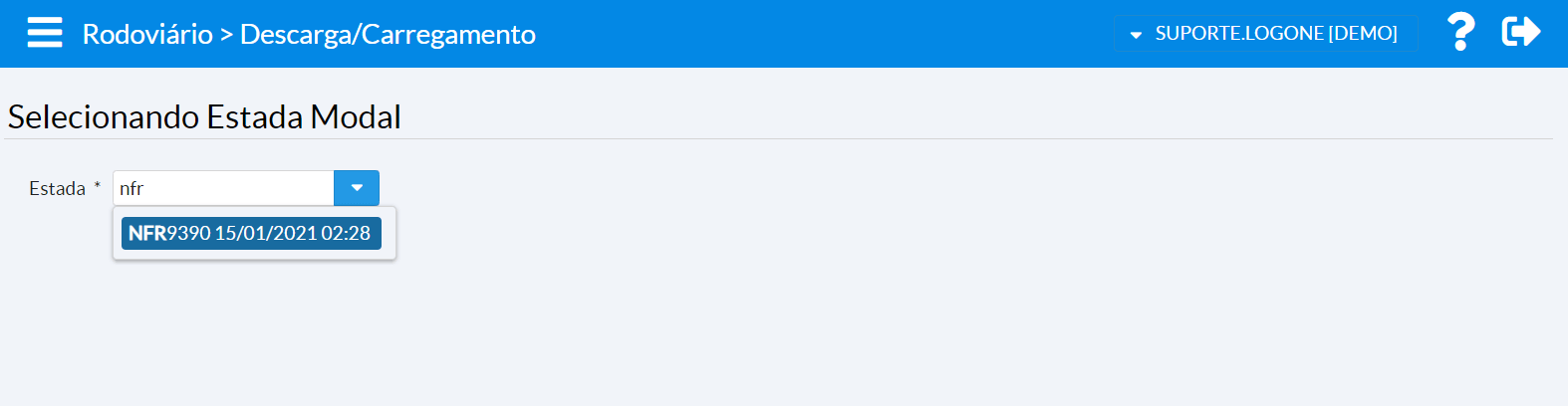
Serão exibidas no grid todas as declarações de importação da estada selecionada: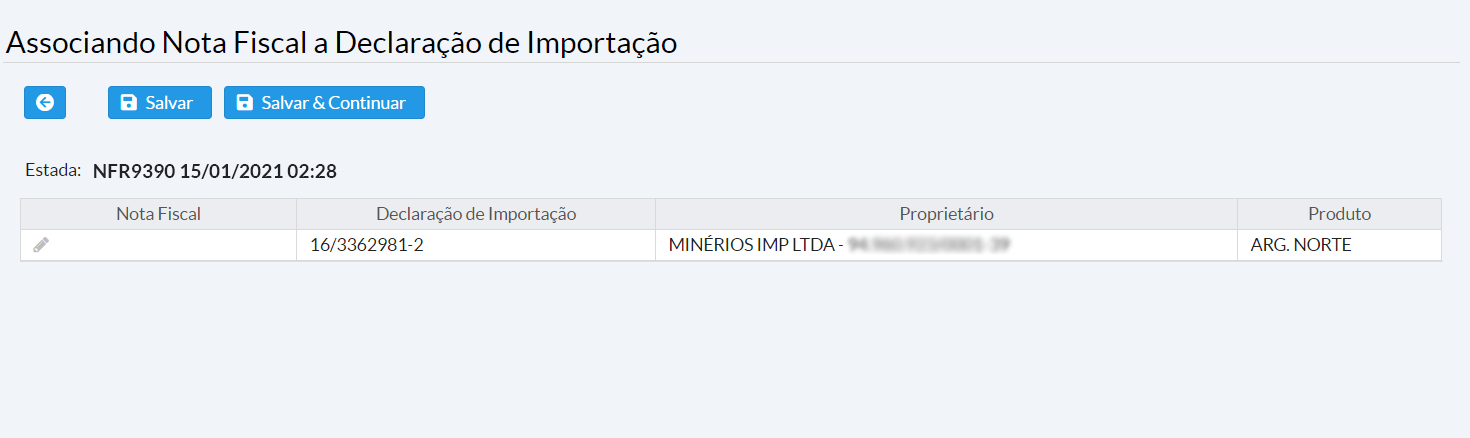
Clique na célula Nota Fiscal para informar a nota fiscal a ser associada. A pesquisa retorna as notas fiscais com mesmo Proprietário e Produto informados na associação, e que não estejam associadas a outra estada;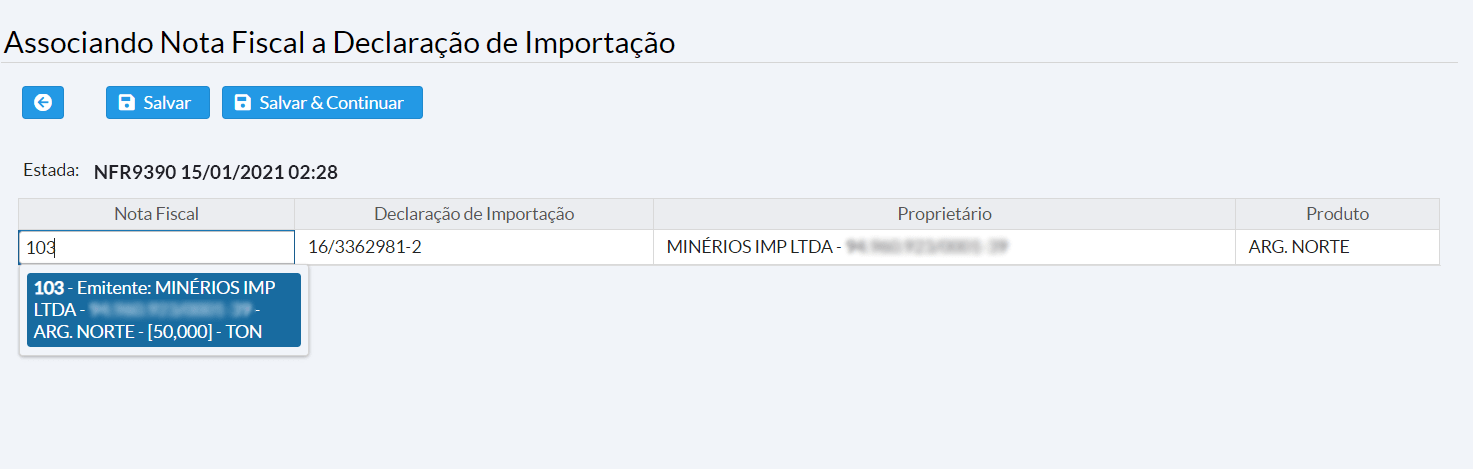
Corrigindo Dados do Rodoviário
|
Rodoviário > Descarga/Carregamento > Correção |
Essa funcionalidade permite editar ou efetuar alterações nos vários campos que compõem a Estada liberada, incluindo revisão das qualidades das cargas.
Informe o filtro desejado e proceda as alterações desejadas.
Associação de Declarações Importação e Notas Fiscais
Na tela de correção, também é possível alterar as DI’s associadas a estada, bem como as notas fiscais associadas as DIs da estada.
Vide tela de Recebimento para mais detalhes sobre a associação da DI;
Para selecionar a nota fiscal, clique na célula referente a Nota Fiscal para ativar a edição do campo, e informe o número da nota a ser associada. A pesquisa retorna as notas fiscais com mesmo Proprietário, Produto e Quantidade informados na associação, e que não estejam associadas a outra estada: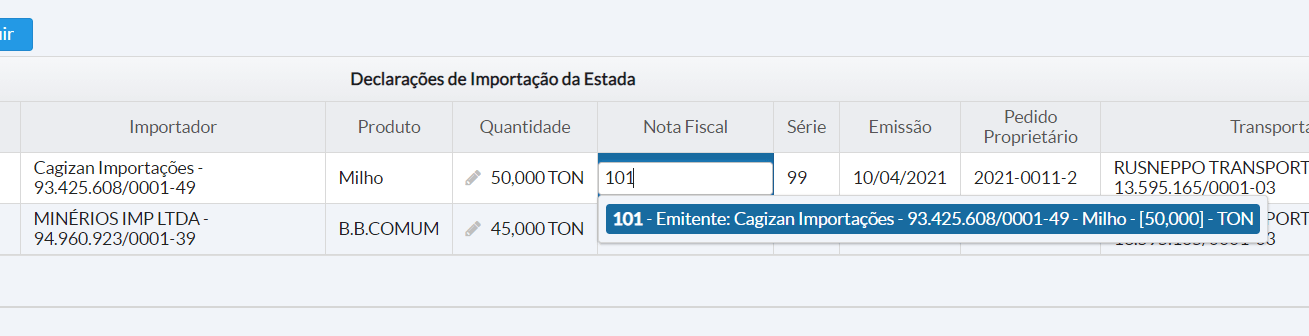
Descarga Rodoviária
Cadastrando o Rodoviário em Trânsito
Esta função consiste no registro antecipado dos dados do Rodoviário contendo o produto a ser recebido e sua previsão de chegada no terminal.
|
Rodoviário > Descarga/Carregamento > Rodoviário em Trânsito |
O registro antecipado das informações otimizará o processo na etapa de recebimento do Rodoviário na portaria.Caso o Terminal não opere com informações de Previsão de Chegada de rodoviários, o registro do mesmo na aplicação deverá ser efetuado diretamente na etapa a seguir.
Recebendo o Rodoviário
Nesta etapa são registradas as informações relacionadas ao Rodoviário responsável pela descarga do produto.
|
Rodoviário > Descarga/Carregamento > Recebimento |
Caso as placas do Cavalo Mecânico e Semirreboque o Rodoviário tenham sido cadastrado na etapa anterior (Rodoviário em trânsito) ou já estejam na tabela de cadastro , ao selecionar as placas, seus dados serão exibidos para confirmar o Recebimento.
Em situações onde o sistema esteja parametrizado para a leitura automática da identificação do Rodoviário, acione o botão Adicionar para que seja realizada a captura da informação referente a Placa do Cavalo.
Para a inclusão manual do Rodoviário, insira a Placa do Cavalo, demais dados do Rodoviário e obrigatoriamente as unidades de semirreboque que compõem a sua formação através do botão Incluir existente no campo “Placa Semirreboque”.
Caso os campos Peso Bruto Origem e Tara de Origem sejam preenchidos, eles serão utilizados, juntamente com o peso de entrada/saída, para validação do parâmetro que estabelece os valores máximos de quebra de trânsito do Rodoviário.
Dentro do possível, visando otimizar a operação, selecione nessa etapa a NF que acompanha o Rodoviário (Vide item a seguir).O resultado indicando a formação total será apresentado no grid de resultados.
Associando Notas Fiscais ao Rodoviário
O produto a ser descarregado deve ser associado à(s) respectiva(s) nota(s) fiscal (is) que o acompanham desde a origem, cujo registro no Log.One deve ser feito através da importação dos arquivos xml , inclusão manual
A associação de notas fiscais poderá registrada na etapa inicial de recebimento da Estada descrita acima utilizando o botão Incluir ou através da edição da Estada.
Para uma única Estada poderão ser associadas mais de uma nota, desde que o produto seja o mesmo.
|
Rodoviário > Descarga/Carregamento > Consulta Rodoviário |
Pesquise a Estada e edite-a através da opção disponível no botão Opções. Selecione o item da nota fiscal que será associado. Observe que serão apresentados somente os itens de notas que estão sem nenhuma associação até o momento. Através do botão Incluir complete a ação. Em seguida, salve a alteração realizada na estada do Rodoviário.
Pesando a Entrada do Rodoviário
Esta função consiste no registro das informações colhidas na balança de pesagem localizada na entrada do terminal, quando o Rodoviário entrará carregado para realizar operações de descarga.
|
Rodoviário > Descarga/Carregamento > Pesagem de Entrada |
O campo Balança apresentará as Balanças Rodoviária/Ferroviária que estejam cadastradas com o campo Entrada = Sim (Cadastro > Equipamento > Balança Rodoviária/Ferroviária).Será permitido apontar a pesagem de entrada apenas de Estadas cujo registro de recebimento tenha sido concluído no sistema.
Informando Destino
Esta etapa registra o destino da carga a ser transportada pelo Rodoviário, podendo variar entre um depósito específico ou diretamente para um modal. Caso o sistema esteja configurado para seguir o planejamento da operação, os dados de destino serão sugeridos de acordo com o plano efetivado para a data/estada modal.
Depósito
Informe o depósito que receberá a carga.
|
Rodoviário > Descarga/Carregamento > Origem/Destino Depósito |
Estada Modal
A carga a ser transportada pelo Rodoviário pode descarregada diretamente para modal como por exemplo: marítimo, ferroviário, etc.
|
Rodoviário > Descarga/Carregamento > Origem/Destino Estada |
Dependendo do tipo de modal escolhido, o sistema exibirá campos específicos relacionados ao tipo de modal/estada selecionado.
Classificando a Qualidade do Produto
Em alguns tipos de operação, o produto recebido através de rodoviários deve ser classificado de acordo com suas especificações de propriedades (qualidade). Para que seja exigida a obrigatoriedade da classificação na etapa de descarga, o cadastro do Produto (Cadastro > Produto > Produto) deve ter o campo Exige Qualidade Descarga informado como Sim.
O registro da qualidade será exigido de acordo com o parâmetro utilizado no local de classificação da mesma:
- Antes da Pesagem Entrada.
- Antes da Pesagem Saída.
- Antes da Liberação.
Opcionalmente pode ser configurada validação do preenchimento de todas as propriedades no momento de salvar.
Cadastrando a Qualidade do Produto na Origem
Nesta etapa devem ser cadastrados os dados da qualidade obtidos com base nas informações fornecidas na origem do produto e, normalmente, expressas na nota fiscal que acompanha o Rodoviário.
|
Rodoviário > Descarga/Carregamento > Qualidade na Origem |
Selecione a placa do cavalo e acione o botão Cadastrar Qualidade
Serão exibidos na tela os limites inferior e superior aceitáveis, cadastrados inicialmente nas propriedades do produto (Cadastro > Produto > Produto). Informe os valores das propriedades do produto recebido, salvando em seguida.
Ao pesquisar a classificação, os itens de propriedades que estiverem fora das faixas aceitáveis serão exibidos em vermelho.
Cadastrando a Qualidade do Produto no Terminal
Nesta etapa devem ser cadastrados os dados da qualidade obtidos com base nas medições realizadas no terminal, após a descarga do produto.
|
Rodoviário > Descarga/Carregamento > Qualidade no Terminal |
Selecione a placa do cavalo e acione o botão Cadastrar Qualidade
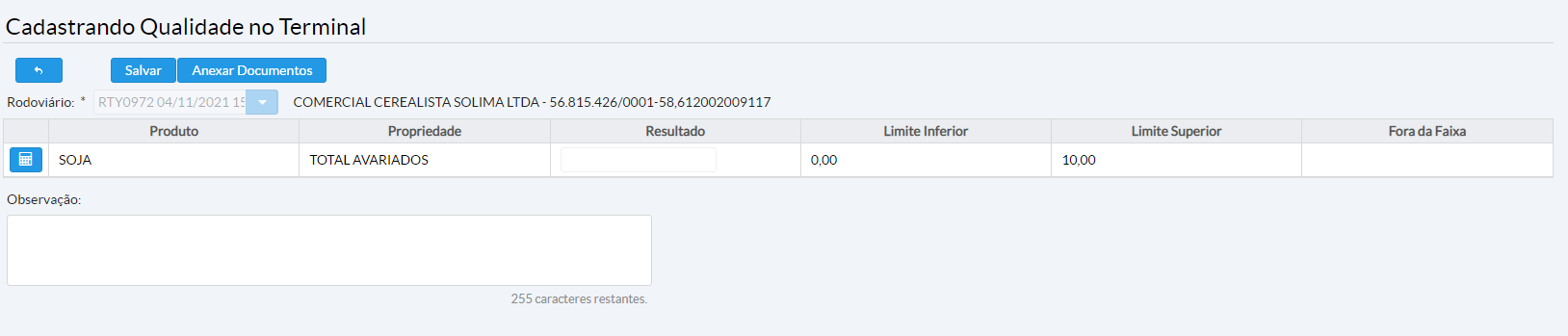
Serão exibidos na tela os limites inferior e superior aceitáveis, cadastrados inicialmente nas propriedades do produto (Cadastro > Produto > Produto). Informe os valores apurados das propriedades do produto recebido e, opcionalmente, o campo “observações” pode ser preenchido para justificar algum valor fora da faixa. Salve em seguida.
Ao pesquisar a classificação, os itens de propriedades que estiverem fora das faixas aceitáveis serão exibidos em vermelho.
Envio de E-mail na Recusa Classificação
Esta funcionalidade possibilita que, após salva uma classificação com RECUSA, seja enviado um alerta por e-mail com os dados do modal recusado para um grupo de usuários com e-mails previamente cadastrados.
Para o correto funcionamento desse recurso o sistema deverá ser parametrizado com as devidas informações.
Parâmetro:
Nome: CONFIGURACAO_ENVIO_EMAIL_RECUSA_CLASSIFICACAO
Descrição:  Informação sobre a configuração do envio de e-mails de modais classificados com recusa.
Tipo:  Texto
Conteúdo:
<configuracao>
   <ativo>S</ativo>
   <emailsNotificacao>email1@logone.com.br, email2@logone.com.br, email3@logone.com.br</emailsNotificacao>
   <emailsNotificacaoPropriedade>
      <contaminacao>email6@logone.com.br, email7@logone.com.br</contaminacao>
   </emailsNotificacaoPropriedade>
   <meioComunicacaoProprietario>E-mail Recusa Classificação</meioComunicacaoProprietario>
</configuracao>
Nesse parâmetro são configurados destinatários dos e-mails de notificação.
<emailsNotificacao> Indica e-mails que receberão notificação quando ocorrer uma recusa;
<emailsNotificacaoPropriedade> Indica e-mails que receberão notificação quando ocorrer uma recusa para uma propriedade específica;
Ex. No exemplo acima os e-mails email6@logone.com.br, email7@logone.com.br receberão notificação quando houver uma classificação fora da faixa da propriedade contaminação.
Além dos e-mails informados no parâmetro, também poderá ser enviado e-mail para os endereços configurados no cadastro do proprietário da carga. Essa opção pode ser utilizada caso um grupo de responsáveis do cliente deseje receber a informação. Uma linha para cada e-mail.
Nesse caso o cadastro de proprietário deve ter o e-mail cadastrado com o nome do meio de comunicação definido na tag <meioComunicacaoProprietario> para parâmetro. No exemplo acima o e-mail deve estar cadastrado para o meio de comunicação E-mail Recusa Classificação
Categoria de eventos:
Nome: Notificação E-mail Recusa Classificação Rodoviária
Identificador: gravar.qualidade.terminal.rodoviario*notificacao.recusa
Consumidor: com.arcadian.logOne.service.classificacao.EventoNotificacaoRecusaQualidadeTerminal
Tipo: Automático
Nome: Notificação E-mail Recusa Classificação Ferroviária
Identificador: gravar.qualidade.terminal.ferroviario*notificacao.recusa
Consumidor: com.arcadian.logOne.service.classificacao.EventoNotificacaoRecusaQualidadeTerminal
Tipo: AutomáticoConteúdo e-mail padrão enviado:
Os dados em vermelho serão preenchidos com os dados da estada do modal e os dados em preto serão fixos.
Assunto: Modal Recusado – IDENTIFICADOR MODAL com DATA CHEGADA – PRODUTO
Prezados,
Seguem os dados do modal recusado:
Placa: Placa do veículo
Produto: Produto da NF
Emitente: Emitente da NF + CNPJ
Nota fiscal: Número da NF (caso de vagão tem várias NF, então será separado por vírgula)
Proprietário: Proprietário da NF + CNPJ
Motivo da Recusa:
Propriedade IDENTIFICADOR DA PROPRIEDADE FORA DO PADRÃO – VALOR DA PROPRIEDADE
Propriedade IDENTIFICADOR DA PROPRIEDADE FORA DO PADRÃO – VALOR DA PROPRIEDADE
Observação: Dados digitados no campo observação do resultado da amostra na tela de classificação terminal
“Este e-mail foi disparado automaticamente e é confidencial, somente para uso do destinatário. Se você não for o destinatário pretendido, não deve usar, divulgar, distribuir, copiar ou realizar qualquer outro tipo de tratamento desta mensagem. Caso tenha recebido indevidamente, por favor delete-o imediatamente, inclusive da caixa dos itens excluídos do seu e-mail, e comunique ao remetente.”
Observações:
O acompanhamento do consumo dos eventos assíncronos para envio dos e-mails poderá ser acompanhado pela tela já existente de manutenção de eventos.
Os e-mails deverão ser enviados a todos destinatários com cópia. Ou seja, todos que receberão o e-mail verão todos os destinatários.
É necessário que o terminal crie um e-mail e nos informem para que seja utilizado no disparo das informações. Hoje o sistema tem um parâmetro(parametros.smtp) para configuração desse e-mail que será de onde partirão os e-mails.
Anexos da Estada na Classificação Terminal
Esta funcionalidade permite anexar documentos na estada rodoviária cujo anexo pode, por exemplo, ser um documento comprobatório contemplando a autorização do proprietário para que a carga seja descarregada, caso esta venha a ser recusada.
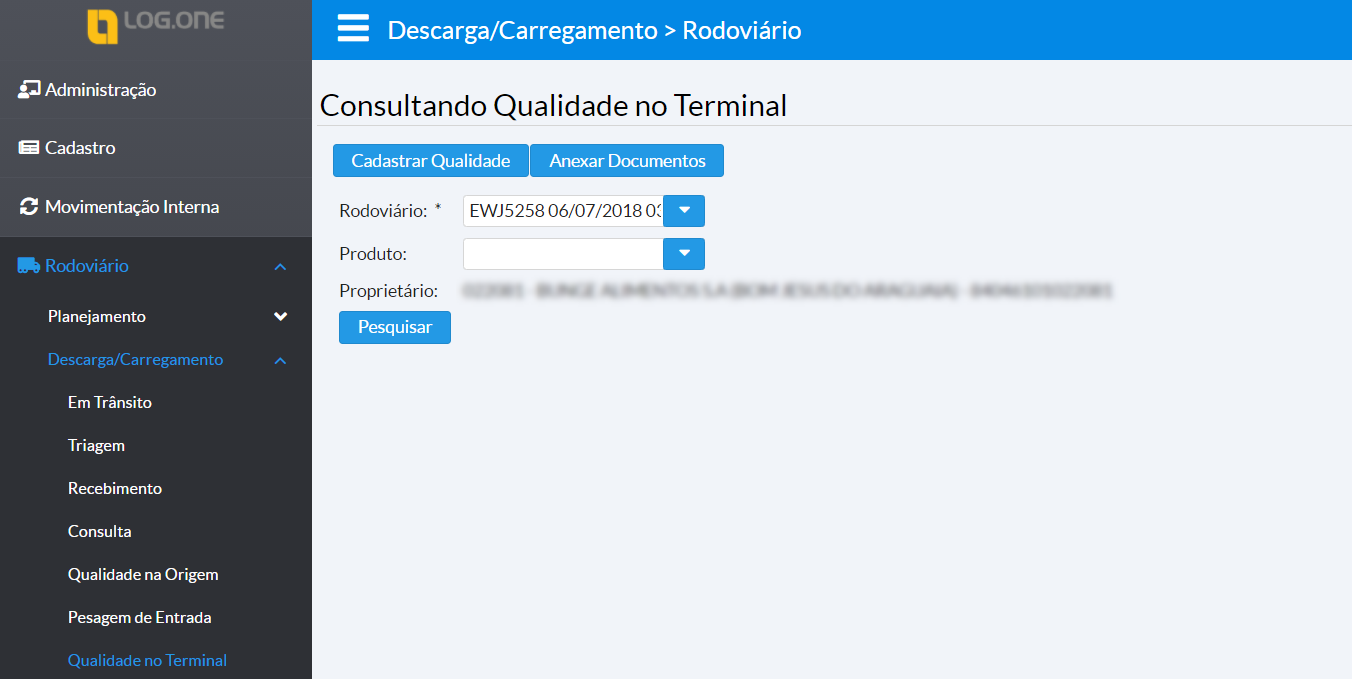
Ao clicar em Anexar Documentos será exibido um popup, conforme abaixo: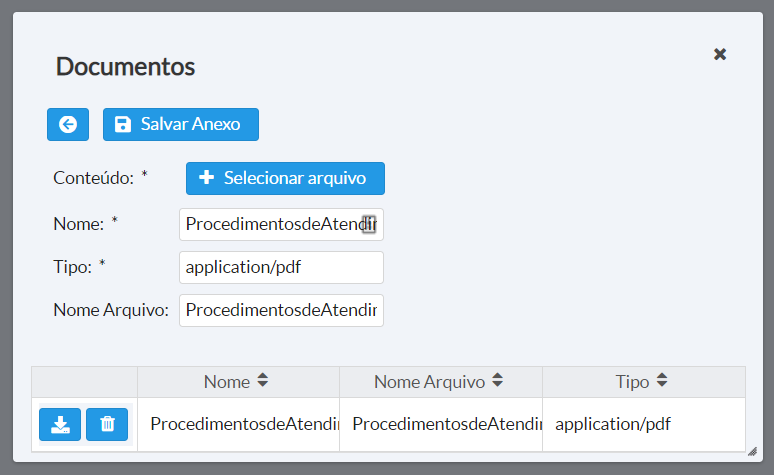
Observação: Estadas que possuírem o aceite do modal recusado não permitirão a remoção dos arquivos previamente anexados. Caso necessário, isso poderá ser feito via tela de Correção, ou se o aceite do modal for removido.
É possível exigir que o aceite da recusa do modal seja realizado apenas se houver um arquivo anexo, e retornar erro caso contrário: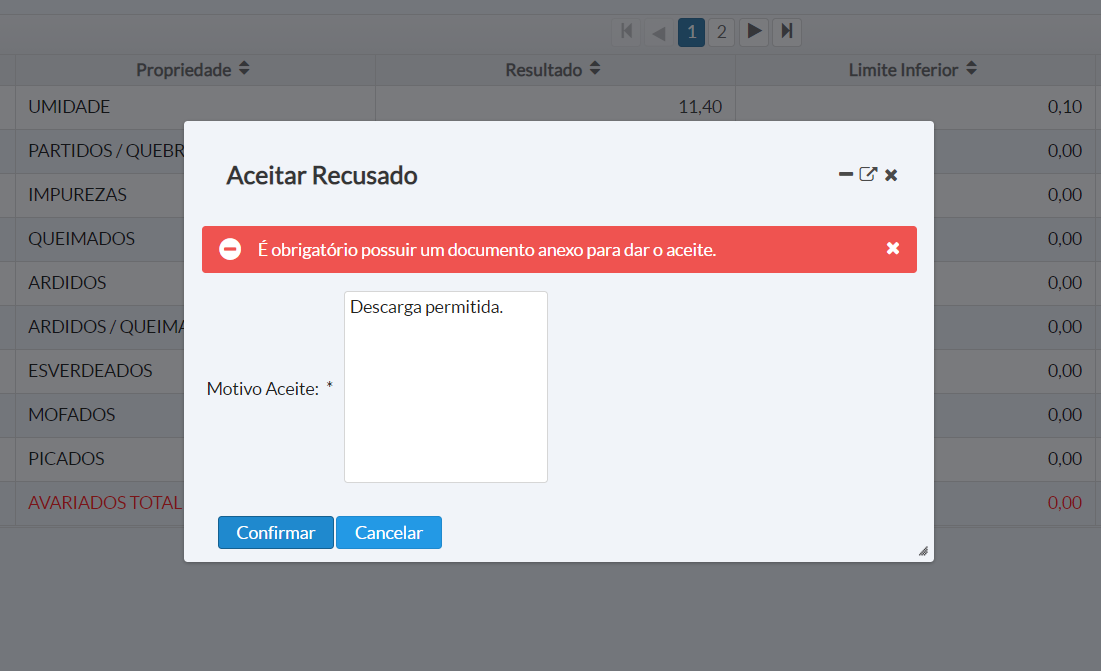
Para tal, configure uma nova categoria de eventos, em Administração > Utilitários > Categoria de Eventos de Execução, conforme abaixo:
Nome: Validar documento anexo no aceite da classificação
Identificador: depois.aceite.modal.recusado*validar.anexo.estada
Consumidor: com.arcadian.logOne.web.classificaCarga.eventosSincrono.EventoDepoisAceiteRecusaClassificacaoTerminal
Tipo: Outros
Tipo de Execução: Não Automático
Ao tentar uma consulta na qualidade do terminal, ou realizar o próprio cadastro das qualidades, é possível inserir uma observação como mostra imagem abaixo:
Visualização:
Os arquivos que forem anexados, também poderão ser visualizados a partir do item de menu:
Rodoviário > Descarga/Carregamento > Consulta – Documentos da Estada
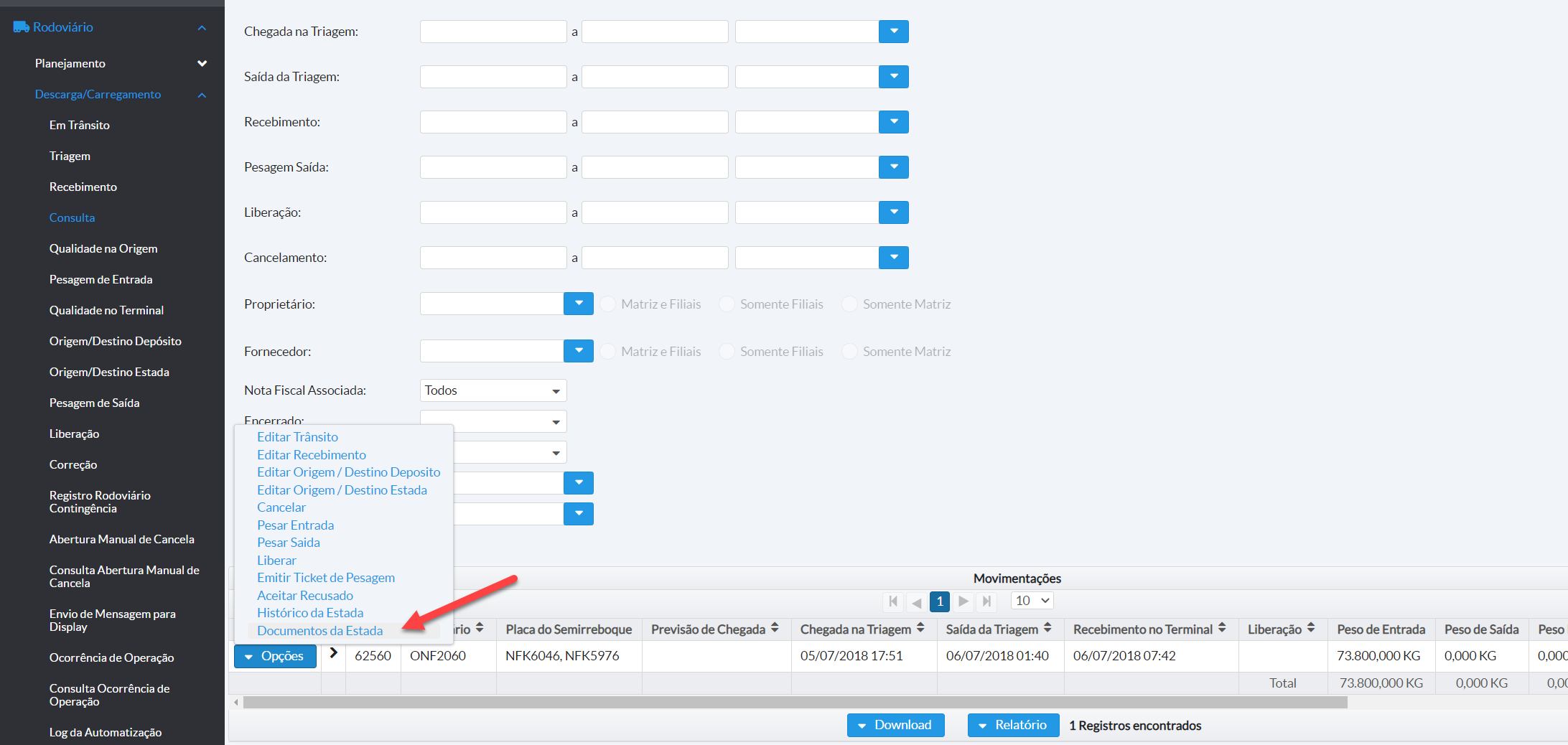
Como também, poderão ser visualizados a partir do item de menu:
Gestão Operacional > Operação > Painel de Classificação Descarga:
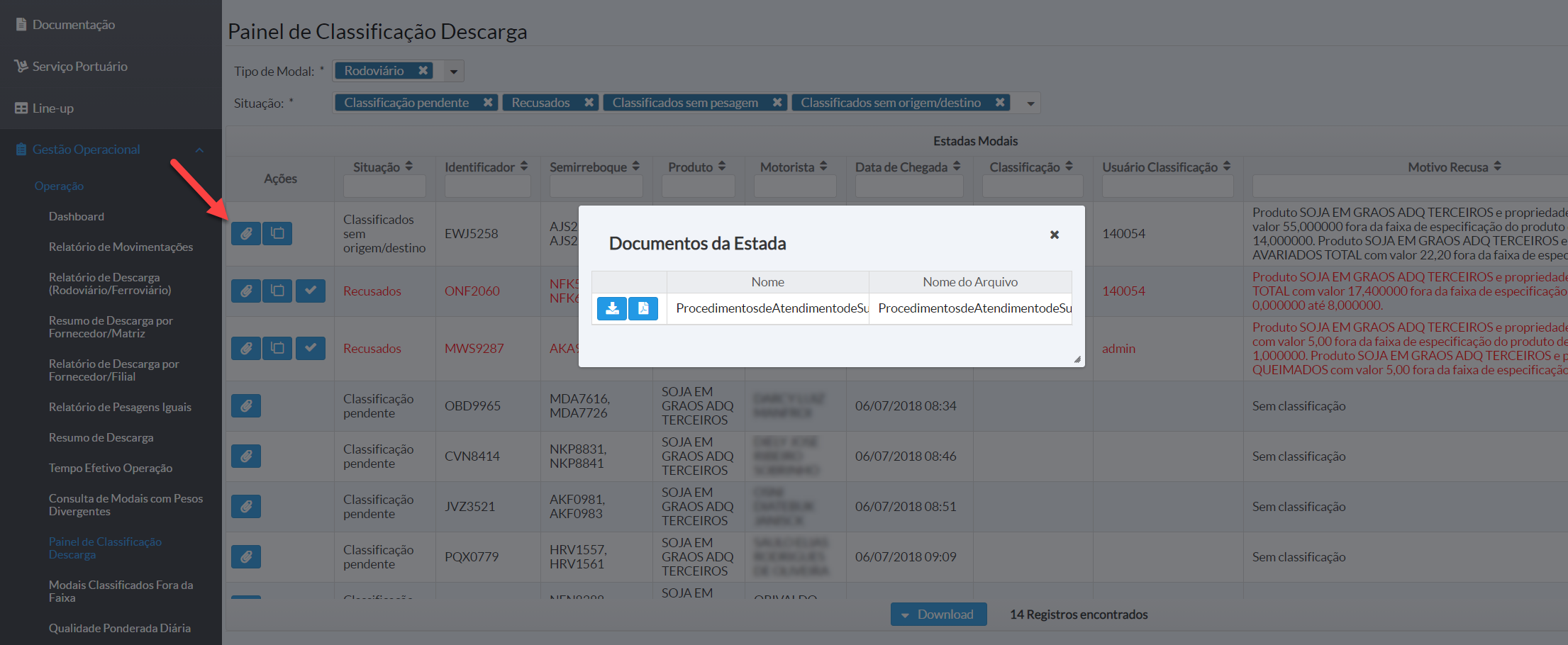
Alteração:
Caso necessário, os documentos podem ser alterados na tela de correção, em
Rodoviário > Descarga/Carregamento > Correção.
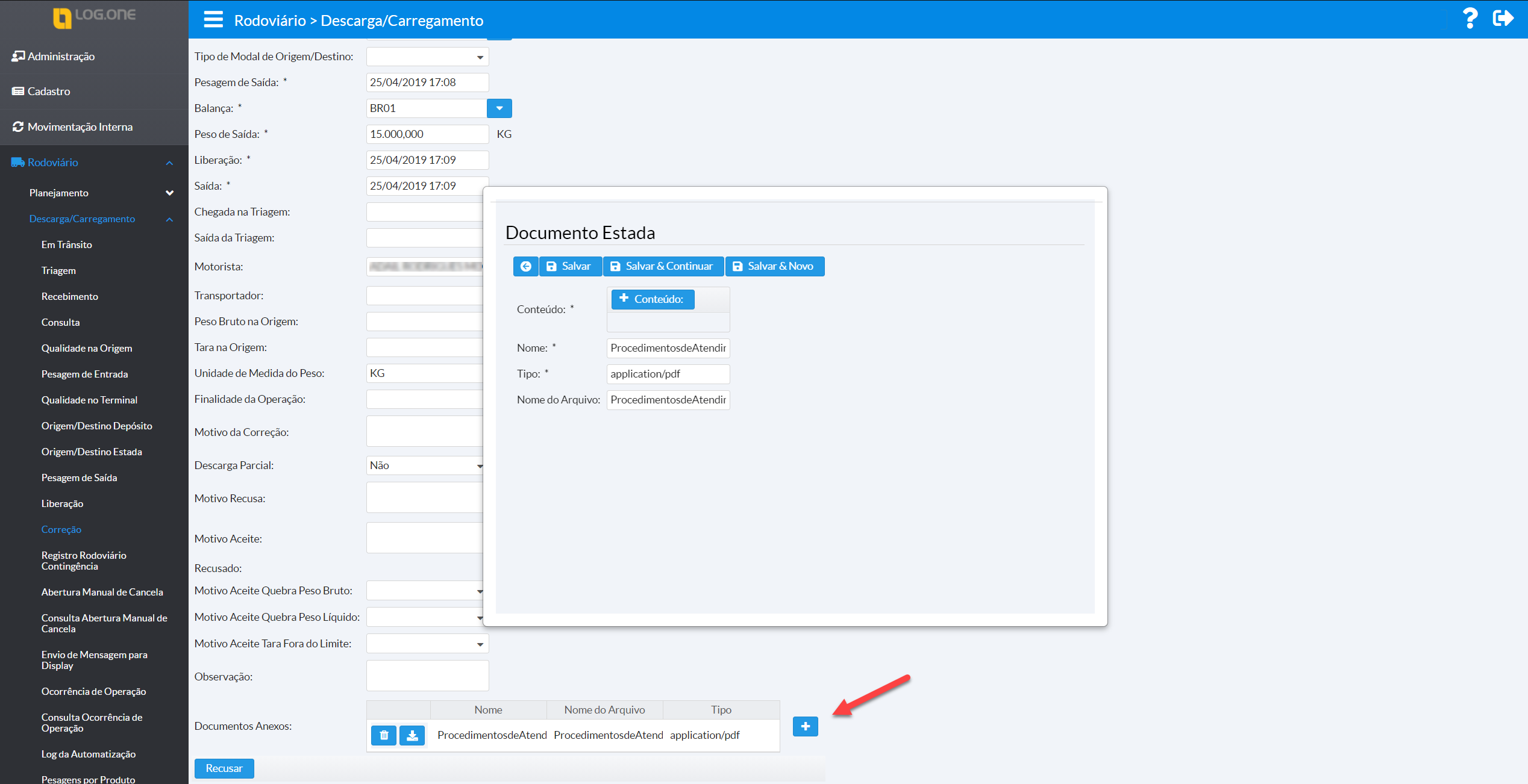
Aceitando Produto com Classificação Recusada
É possível aceitar produtos que não estejam com a classificação no terminal dentro dos aceitáveis.
|
Rodoviário > Descarga/Carregamento > Qualidade no Terminal |
Para isso, selecione a placa do cavalo, acione o botão Aceitar Recusado e justifique.
Assim será possível dar andamento ao recebimento/pesagem do produto.
Pesando a Saída do Rodoviário
Esta função consiste no registro das informações colhidas na balança de pesagem localizada na saída do terminal.
|
Rodoviário > Descarga/Carregamento > Pesagem de Saída |
O campo Balança apresentará as Balanças Rodoviária/Ferroviária que estejam cadastradas com o campo Saída = Sim (Cadastro > Equipamento > Balança Rodoviária/Ferroviária) do terminal. O campo Balança apresentará as Balanças Rodoviária/Ferroviária que estejam cadastradas com o campo Entrada = Sim (Cadastro > Equipamento > Balança Rodoviária/Ferroviária).
Será permitido apontar a pesagem de saída apenas de rodoviários que tenham registro de pesagem de entrada concluído no sistema, que tenham a informação de destino da carga e que possuam notas fiscais de entrada associadas.
Nas operações em que é exigida a classificação do produto recebido, os registros de qualidade na origem e no terminal devem ter sido cadastrados.
Neste momento, o sistema avaliará e criticará, quando necessário, o percentual da diferença entre o peso declarado na nota fiscal e o peso apurado no terminal.
Será avaliado também o percentual da diferença entre a tara registrada inicialmente e a tara final, resultante do peso de saída.
Será considerada uma operação sem descarga efetiva, quando o percentual da diferença entre o peso de entrada e o peso de saída estiverem abaixo do valor parametrizado estabelecido para caracterizar esta situação.
Liberando a Saída e Imprimindo o Ticket de Pesagem
Concluído o registro das pesagens, o Rodoviário está liberado para saída do terminal.
|
Rodoviário > Descarga/Carregamento > Liberação |
Ao confirmar a liberação, o sistema gera automaticamente o ticket de pesagem com os dados apurados referentes à estada do modal Rodoviário liberado. O ticket de pesagem pode ser gravado em arquivo com extensão “pdf”.
Consultando o Rodoviário
Nesta consulta é possível visualizar dados referentes à Estada no terminal.
|
Rodoviário > Descarga/Carregamento > Consulta Rodoviário |
Informe o filtro desejado. O resultado será exibido no grid. O botão Expandir exibirá os dados da nota fiscal associada ao Rodoviário selecionado.
Além da possibilidade de gerar o download dos dados, é possível gerar um relatório com as informações disponíveis. Através do botão Opções existente no grid de resultados é possível ainda:
- Editar Recebimento do Rodoviário, permitindo alterar ou incluir informações desde que não tenha sido realizada pesagem. Para Rodoviário com dados de pesagem, é possível apenas a visualização das informações.
- Editar Origem/Destina Estada da movimentação, permitindo alterar as informações.
- Editar Origem/Destina Depósito da movimentação, permitindo alterar as informações.
- Cancelar a estada do Rodoviário.
- Pesar Saída
- Pesar Entrada
- Liberar a saída do Rodoviário.
- Emitir Ticket de Pesagem para Rodoviário liberado.
- Aceitar Recusado para Rodoviário com classificação no terminal fora dos limites aceitáveis.
- Documentos da Estada
Corrigindo Dados do Rodoviário
Através dessa funcionalidade é possível editar e efetuar alterações nos vários campos que compõem a estada do Rodoviário, incluindo revisão das qualidades das cargas.
|
Rodoviário > Descarga/Carregamento > Correção de Rodoviário |
Informe o filtro desejado e proceda as alterações desejadas.
Registro Rodoviário Contingência
|
Rodoviário > Descarga/Carregamento > Registro Rodoviário Contingência |
Esta tela permite o registro de estadas de caminhões em modo de contingência de forma manual, permitindo que sejam informadas informações de documentação, pesagens, classificação e informações adicionais.
Todos registros gerados através dessa tela ficarão marcados internamente no sistema como lançamentos manuais para fins de auditorias se necessário.
A tela foi dividida em 3 abas para melhor organização das informações. Dados Básicos, Documentação e Qualidade.
Aba Dados básicos:
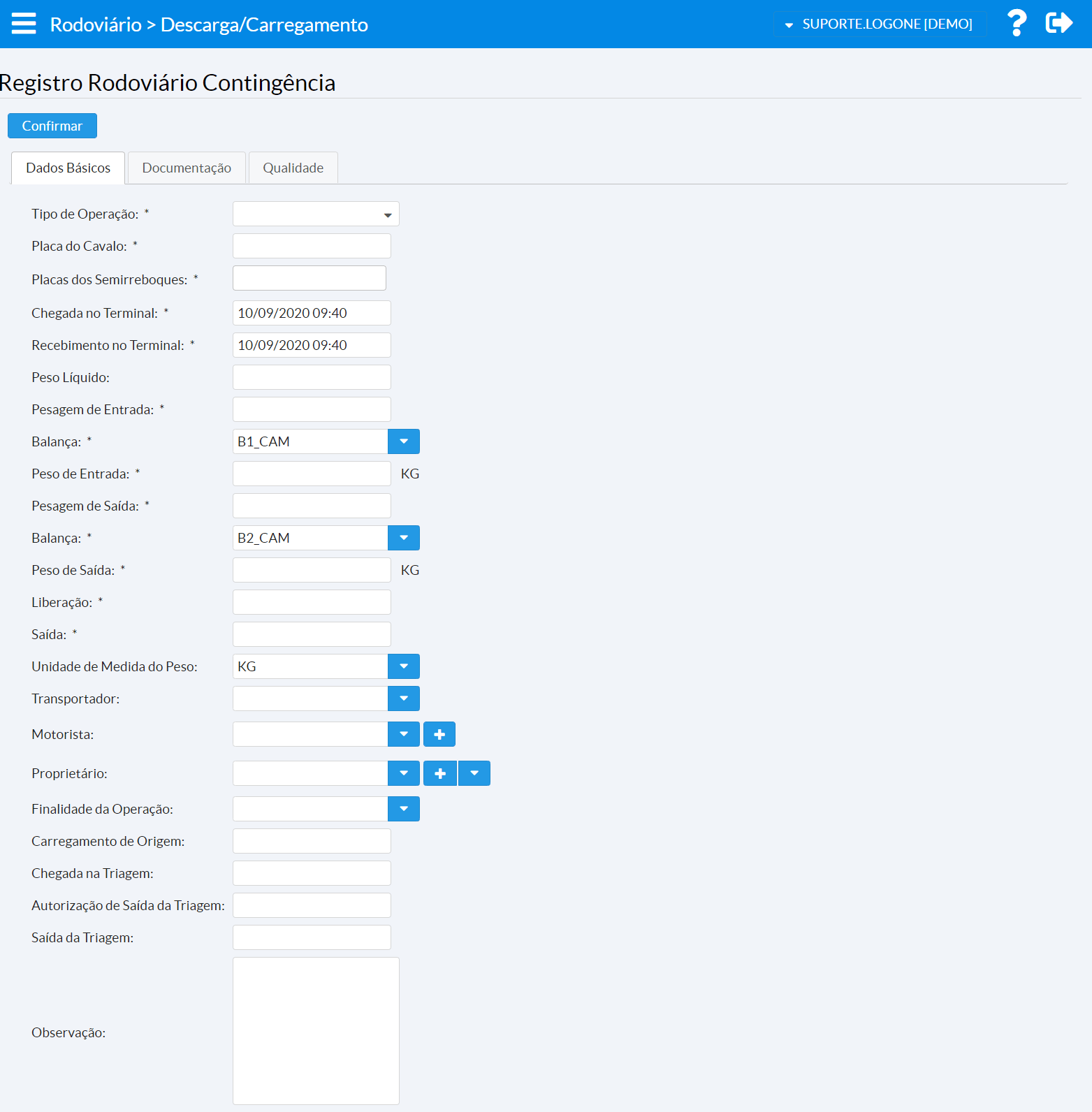
Nessa aba deverão ser preenchidas informações gerais da estada.
Tipo de Operação:* Tipo de operação da estada a ser registrada.
Placa do Cavalo:* Placa do cavalo
Placas dos Semirreboques:* Placa dos semirreboques. Campo de selação que podem ser informados mais de um registro. Ao digitar e pressionar ENTER o registro e adicionado.
Chegada no Terminal:* Data de chegada do rodoviário no terminal
Recebimento no Terminal:* Data de chegada do rodoviário no terminal
Peso Líquido: Peso líquido do modal. Informação apenas visível na tela para facilitar o preenchimento dos demais campos de peso.
Ex. Caso o rodoviário já tenha peso de entrada preenchido e seja informado o peso líquido, então o peso de saída é preenchido automaticamente. Caso o rodoviário já tenha peso de saída preenchido e seja informado o peso líquido, então o peso de entrada é preenchido automaticamente.
Pesagem de Entrada:* Data de pesagem de entrada do rodoviário
Balança:* Balança de entrada onde foi realizado a pesagem. Caso tenha apenas um registro no cadastro, ele é carregado automaticamente como valor default.
Peso de Entrada:* Peso de entrada do rodoviário. Caso o tipo de operação seja carregamento e os semirreboques tenham tara padrão cadastrada o sistema preenche esse campo automaticamente com o valor das taras.
Pesagem de Saída:* Data de pesagem de saída do rodoviário
Balança:* Balança de saída onde foi realizado a pesagem. Caso tenha apenas um registro no cadastro, ele é carregado automaticamente como valor default.
Peso de Saída:* Peso de saída do rodoviário. Caso o tipo de operação seja descarga e os semirreboques tenham tara padrão cadastrada o sistema preenche esse campo automaticamente com o valor das taras.
Liberação:* Data de liberação do rodoviário
Saída:* Data de saída do rodoviário. Default é preenchido com o mesmo valor da liberação. Caso se tenha data diferente entre liberação e saída do terminal
Unidade de Medida do Peso: Unidade de pedida do peso
Transportador: Pessoa Jurídica ou Física transportador da carga
Motorista: Motorista do rodoviário
Proprietário: Informação do proprietário da carga. Campo opcional e exibido apenas para carregamento.
Finalidade da Operação: Campo que indica a finalidade de operação do rodoviário.
Carregamento de Origem: Data de carregamento na origem.
Chegada na Triagem: Data de chegada no pátio de triagem.
Autorização de Saída da Triagem: Data de autorização de saída do pátio de triagem.
Saída da Triagem: Data de saída do pátio de triagem.
Observação: Observações gerais sobre a estada rodoviária.
Aba Documentação: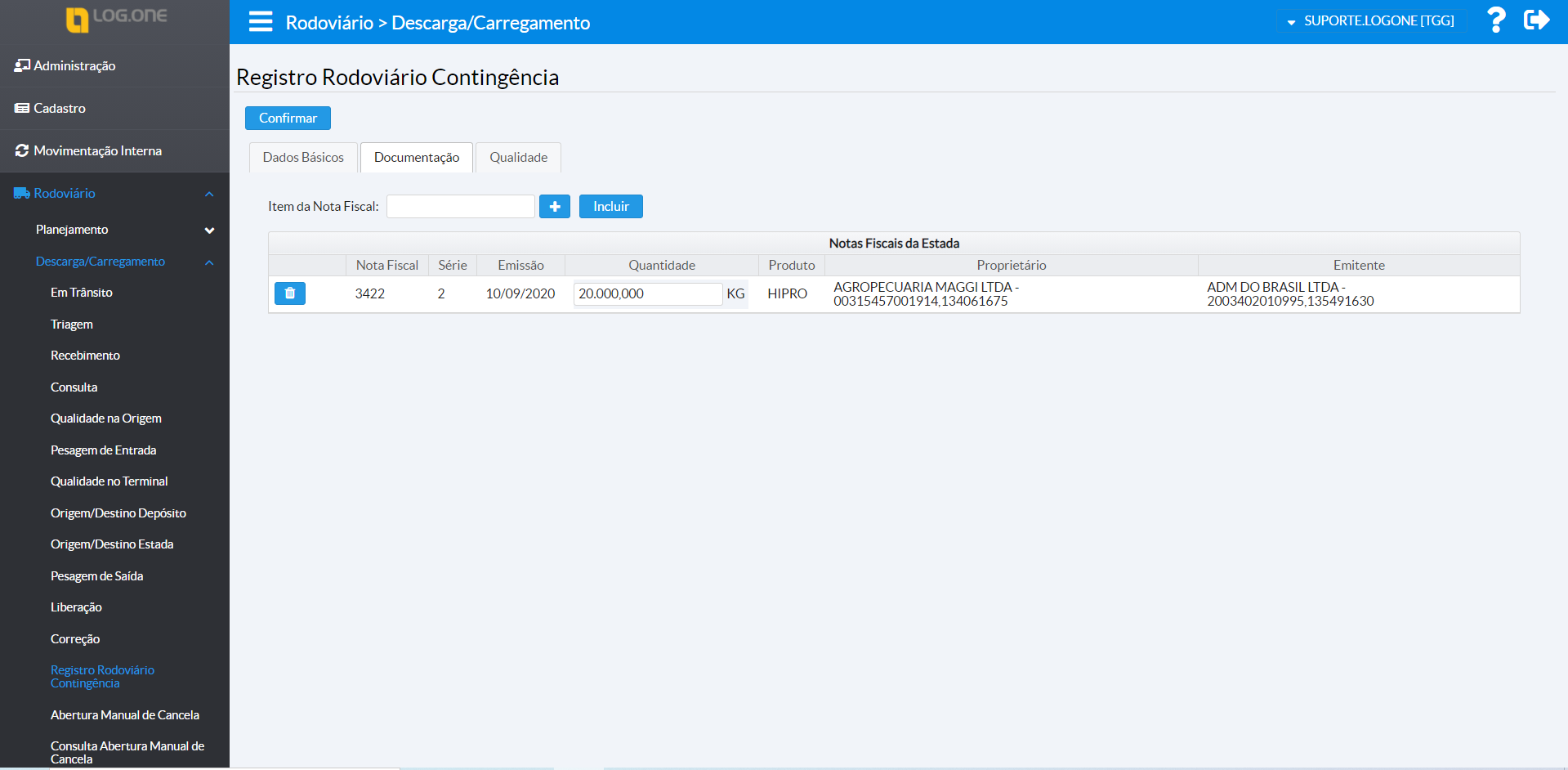
Nessa aba deverão ser preenchidas informações sobre os documentos associados a estada.
Informação da NF é obrigatória em casos de descarga. Quando o tipo de regime de circulação foi Importação o sistema irá exibir o campo Declaração de Importação para preenchimento.
Aba Qualidade: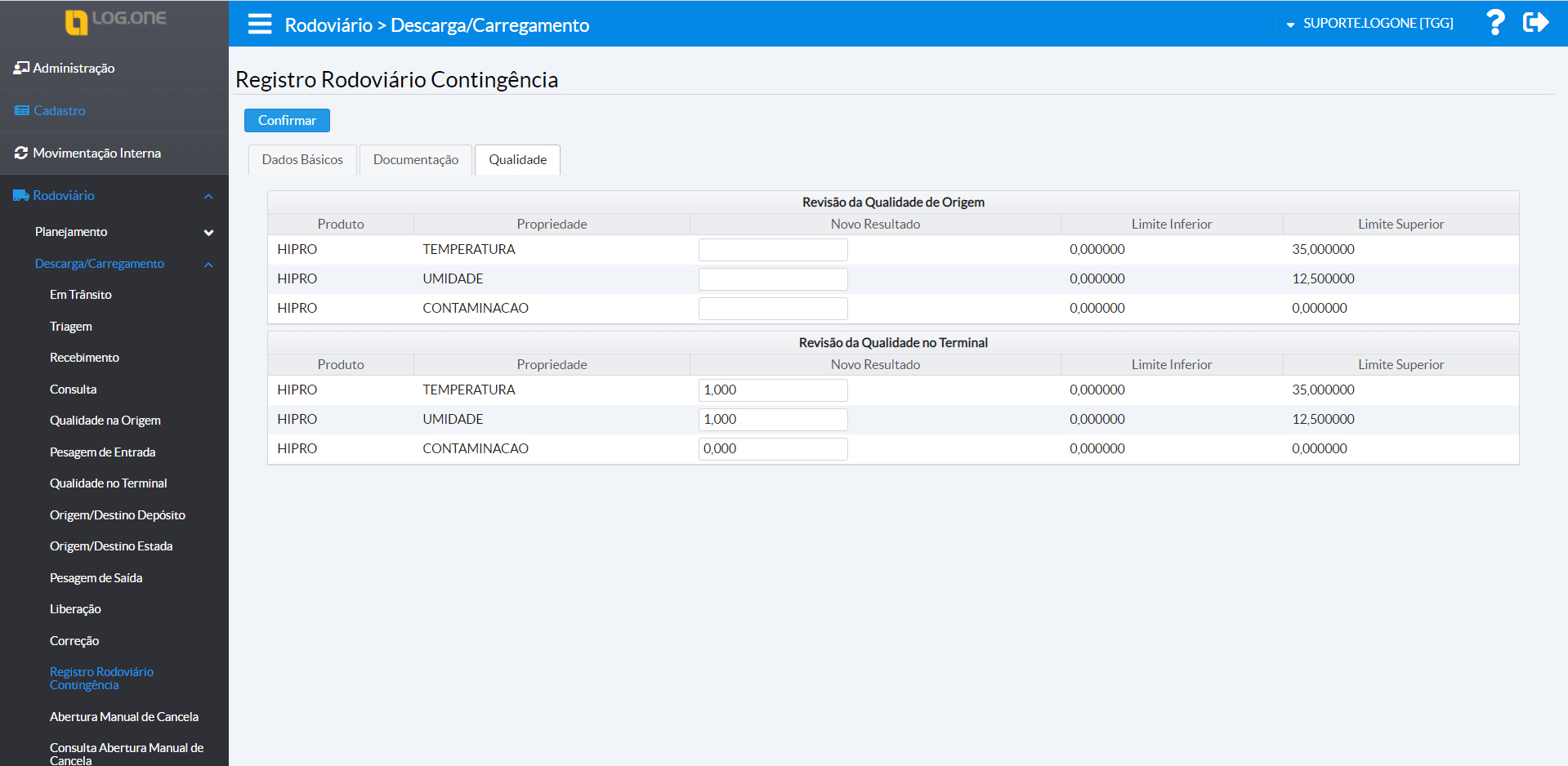
Nessa aba deverão ser preenchidas informações sobre a qualidade de origem e terminal da carga associada ao rodoviário.
Caso seja registrado resultado de classificação fora da faixa o modal será gravado como recusado e o usuário deverá ir à tela de correção para realizar o aceite. Essa tela não prevê tratativas para aceite e justificativa de modais recusados.
Regras de negócios relacionadas a tela:
- Ao clicar em confirmar, caso ocorre divergência de peso de acordo com os parâmetros já existentes no sistema a tela irá exibir erro e exigir a justificativa na parte inferior conforme a imagem:
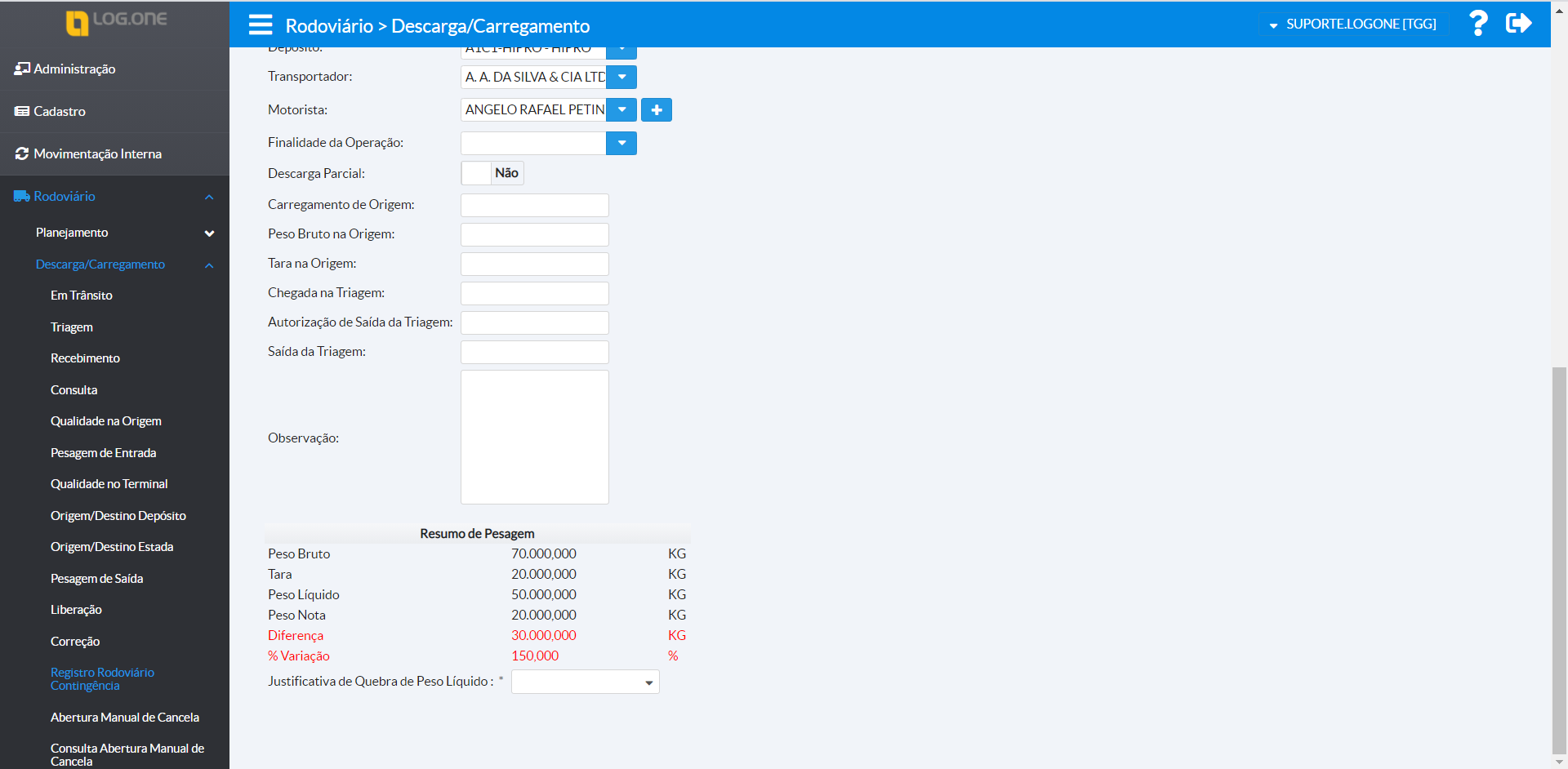 Todas as validações e interfaces que ocorrem nas telas do sistema como pesagem, recebimento, liberação são geradas também nessa tela.
Abrindo Cancela Manualmente
Normalmente as cancelas das portarias são operadas por soluções integradas ao Log.One. Entretanto, caso haja alguma falha no serviço automatizado, as mesmas podem ser abertas de forma manual, utilizando a funcionalidade abaixo.
|
Rodoviário > Descarga/Carregamento > Abertura Manual de Cancela |
Selecione a cancela desejada e confirme a operação.
Envio de Mensagem para Display
|
Rodoviário > Descarga/Carregamento > Envio de Mensagem para Display |
Funcionalidade permite a seleção e envio de mensagens digitadas ou pré-definidas para displays. O display que funciona atualmente no Log.One é da marca Lamix.
Configurações Necessárias:
Parâmetro:
Identificador:* CONFIGURACAO_ENVIO_MENSAGEM_DISPLAYS
Descrição:* ConfiguraçãoparaEnviodeMensagemparaDisplaysdoTerminal
Tipo:* texto
Valor:* (Exemplo)
<configuracaoDisplay>
    <ativo>S</ativo>
    <classe>com.arcadian.logOne.{nome_unidade_operacional}.interfaces.lamix.Display</classe>
    <webservice/>
    <depuracaoAtiva>S</depuracaoAtiva>
    <numeroTentativasConexaoServidor>8</numeroTentativasConexaoServidor>
    <numeroSegundosTimeoutConexaoServidor>20</numeroSegundosTimeoutConexaoServidor>
    <displays>
        <displayid="1">
            <codigo>TOMB2_EXTERNO</codigo>
            <nome>Tombador02Externo</nome>
            <local>Tombador</local>
            <numeroLinhas>2</numeroLinhas>
            <numeroColunas>10</numeroColunas>
            <ip>192.168.168.140</ip>
            <porta>44818</porta>
            <velocidadeExibicao>2</velocidadeExibicao>
            <exibe>S</exibe>
            <ativo>S</ativo>
            <centralizaMensagem>S</centralizaMensagem>
            <numeroSegundosTimeoutConexaoServidor>20</numeroSegundosTimeoutConexaoServidor>
            <mesagensPadraoDisplays>
                <linha1>
                    <mensagem1>TOMBADOR1</mensagem1>
                    <mensagem2>TOMBADOR2</mensagem2>
                    <mensagem3>TOMBADOR3</mensagem3>
                    <mensagem4>TOMBADOR1E2</mensagem4>
                    <mensagem4>TOMBADOR1E3</mensagem4>
                    <mensagem4>TOMBADOR2E3</mensagem4>
                </linha1>
                <linha2>
                    <mensagem1>SOJA</mensagem1>
                    <mensagem2>MILHO</mensagem2>
                    <mensagem3>HIPRO</mensagem3>
                </linha2>
            </mesagensPadraoDisplays>
        </display>
        <displayid="2">
            <codigo>TOMB2_INTERNO</codigo>
            <nome>Tombador02Interno</nome>
            <local>Tombador</local>
            <numeroLinhas>1</numeroLinhas>
            <numeroColunas>8</numeroColunas>
            <ip>192.168.168.142</ip>
            <porta>44818</porta>
            <velocidadeExibicao>2</velocidadeExibicao>
            <exibe>S</exibe>
            <ativo>S</ativo>
            <centralizaMensagem>S</centralizaMensagem>
            <numeroSegundosTimeoutConexaoServidor>20</numeroSegundosTimeoutConexaoServidor>
        </display>
    </displays>
</configuracaoDisplay>
* Nesse parâmetro que deverão ser informadas configurações de cada display e assim como mensagens pré-definidas. Além das mensagens pré-definidas o usuário poderá digitar.
Tela:
Ao abrir a tela o sistema irá mostrar as opções de displays cadastradas conforme o parâmetro:
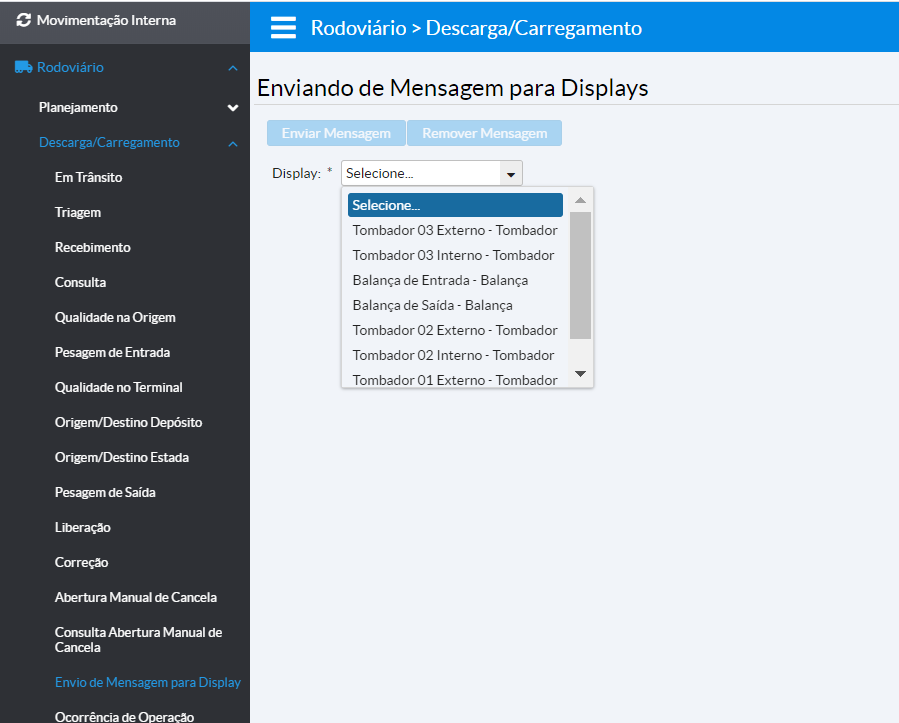
Após a seleção do display, o sistema irá verificar a quantidade de linhas (1 ou 2) e então exibir os campos na tela para seleção ou preenchimento das mensagens a serem enviadas.
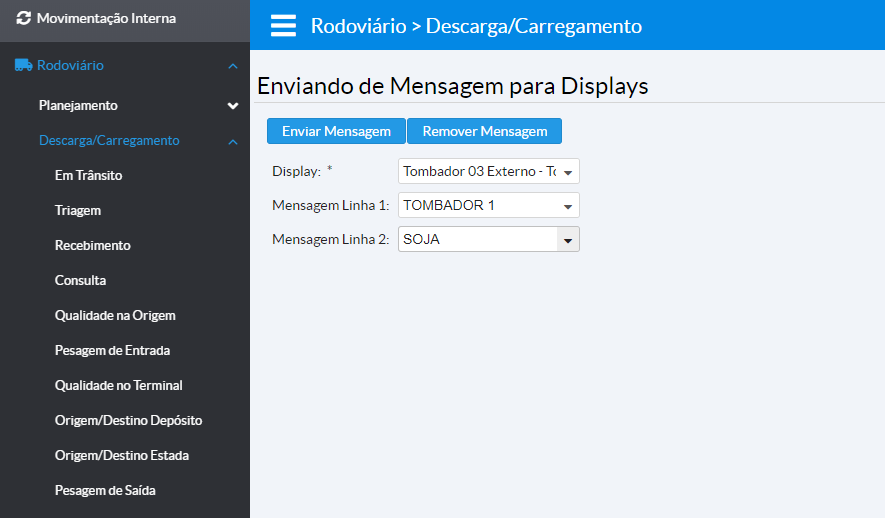
O usuário deve selecionar ou digitar a mensagem e clicar no botão Enviar mensagem.
O botão Remover mensagem serve para “limpar“ o display, deixando-o sem mensagens.
Relatório de Pesagens por Produto
|
Rodoviário > Descarga/Carregamento > Pesagens por Produto |
Este relatório exibe as estadas já liberadas, e exibe agrupado por produto quando o tipo de operação selecionado for diferente de “Sem Movimentação de Carga”, pois nesta operação não há associação de notas com a estada; No processo de carregamento, para que o relatório e as notas sejam exibidos corretamente, as estadas deverão possuir notas ficais associadas. O relatório também exibe totalizadores dos pesos e quantidades de registros, agrupados por produto e um geral do relatório.
A consulta possui filtros conforme o print abaixo: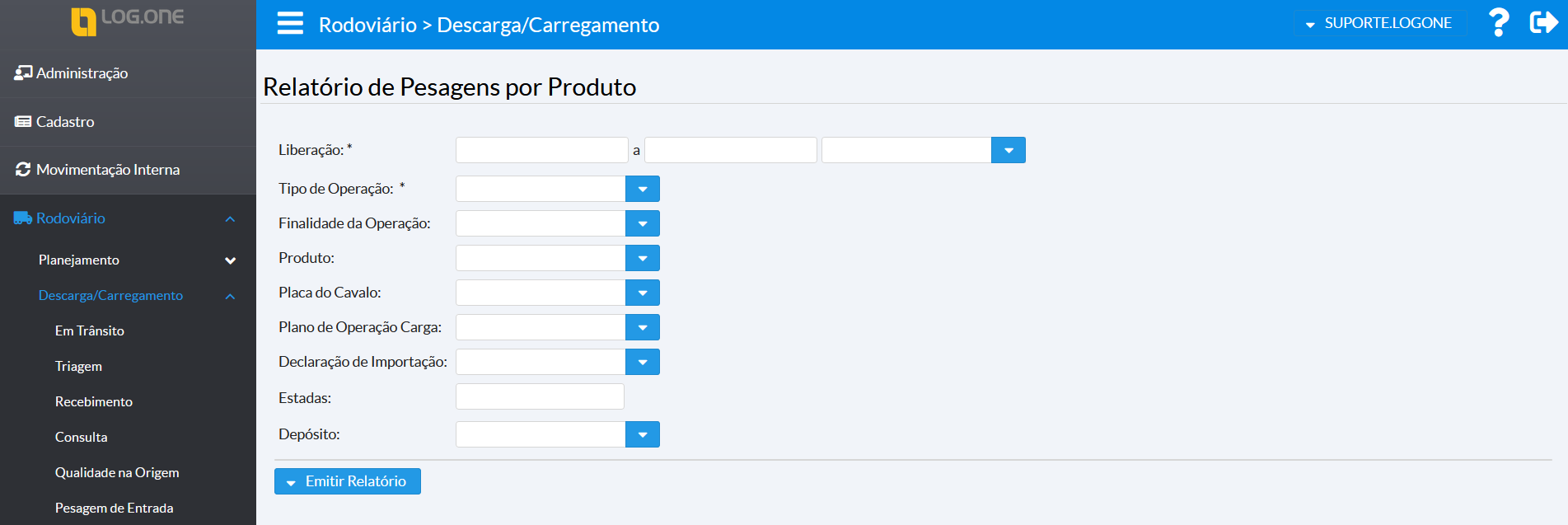
Relatório emitido em PDF: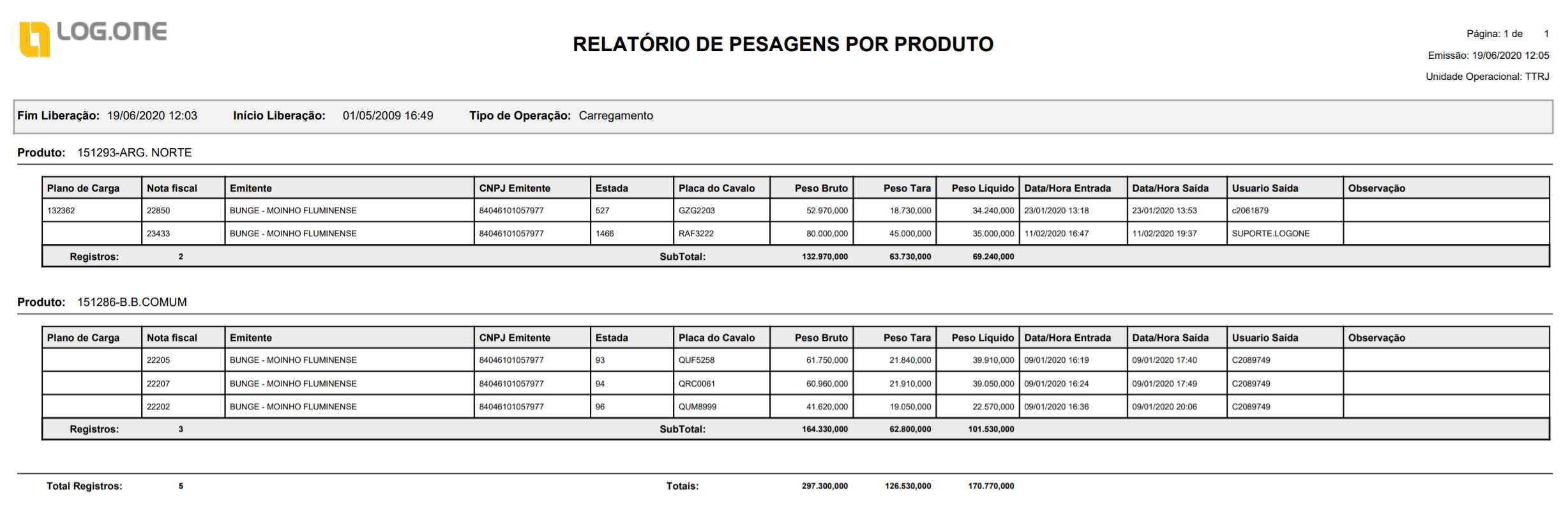
Relatório emitido em XLS: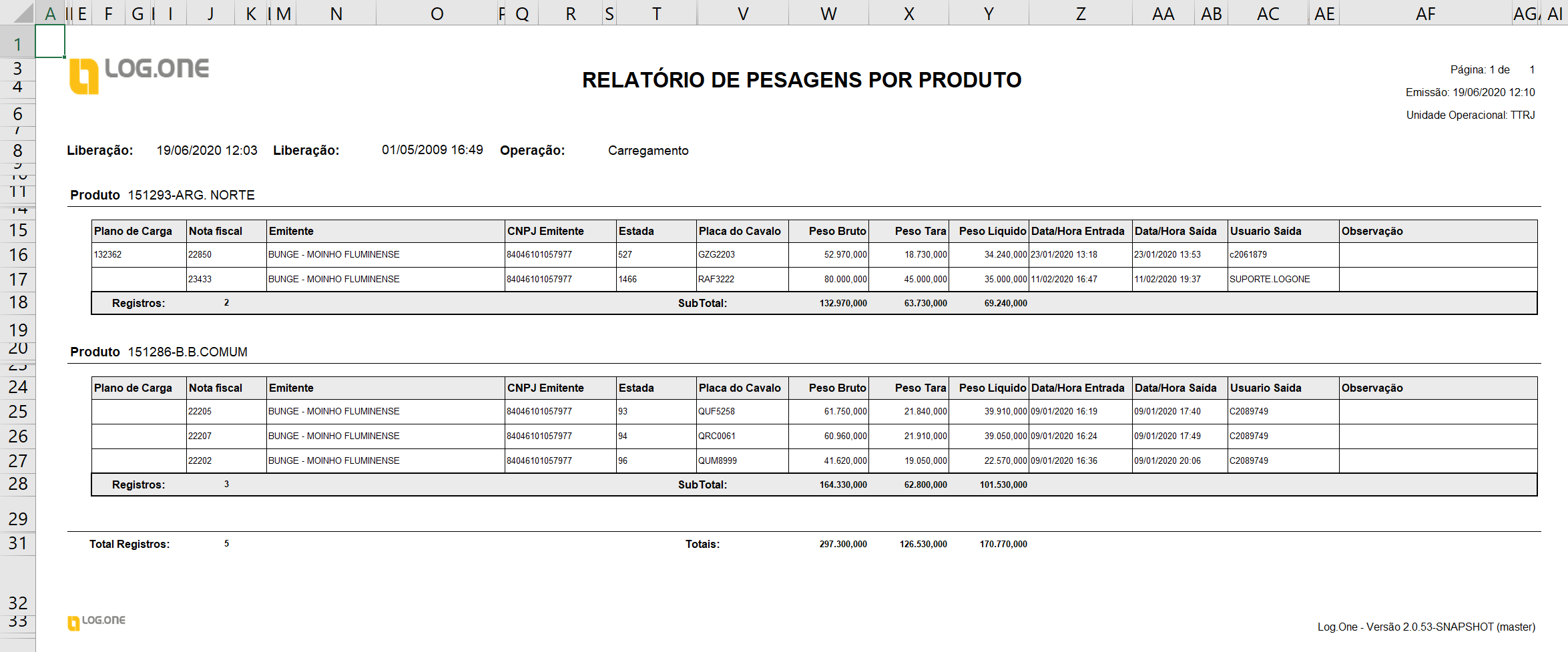
Movimentação Interna
Este processo visa registrar as movimentações de carga realizadas dentro do terminal, utilizando rodoviários e compreendem os seguintes tipos de operação:
- De Navio para Depósito
- Entre Depósitos
Cadastrando a Ordem de Movimentação Interna
A movimentação de cargas é comandada através de uma ordem de Movimentação Interna gerada e autorizada pelo departamento responsável da unidade operacional.
Registre a Ordem de Movimentação interna. Ela orientará a execução da operação nesta fase.
|
Rodoviário > Movimentação Interna > Ordem de Movimentação entre Depósitos |
Recebendo o Rodoviário
Nesta etapa são registradas as informações relacionadas ao Rodoviário responsável pela movimentação interna do produto.
|
Rodoviário > Descarga/Carregamento > Recebimento |
Em situações onde o sistema esteja parametrizado para a leitura automática da identificação do Rodoviário, acione o botão Adicionar para que seja realizada a captura da informação referente a Placa do Cavalo.
Para a inclusão manual do Rodoviário, insira a Placa do Cavalo, demais dados do Rodoviário e obrigatoriamente as unidades de semirreboque que compõem a sua formação através do botão Incluir existente no campo Placa Semirreboque.
Caso os campos “Peso Bruto Origem” e “Tara Origem” sejam preenchidos, eles serão utilizados, juntamente com o peso de entrada, para validação do parâmetro que estabelece os valores máximos de quebra de trânsito do Rodoviário.
Pesando a Entrada do Rodoviário
Esta função consiste no registro das informações colhidas na balança de pesagem localizada na entrada do terminal, quando o Rodoviário entrará sem carga para realizar operações de movimentações internas. O campo “Balança” apresentará as Balanças Rodoviária/Ferroviária que estejam cadastradas com o campo “Entrada” = “Sim” (Cadastro > Equipamento > Balança Rodoviária/Ferroviária).
Será permitido apontar a pesagem de entrada apenas de rodoviários cujo registro de recebimento tenha sido concluído no sistema.
|
Rodoviário > Descarga/Carregamento > Pesagem de Entrada |
Informando Origem/Destino Movimentação Interna
Esta etapa registra a origem/destino da carga a ser movimentada pelo Rodoviário, podendo variar entre depósitos ou de um modal para depósito.
Entre Depósitos
Caso ocorram várias sequências de movimentações utilizando uma mesma origem/destino, não é necessária a repetição desse procedimento a cada nova ocorrência.
|
Rodoviário > Movimentação Interna > Entre Depósitos |
Navio Depósito
A carga a ser movimentada pelo Rodoviário pode ser retirada diretamente de um modal como por exemplo: marítimo, ferroviário, etc.
|
Rodoviário > Movimentação Interna > Navio para Depósito |
Dependendo do tipo de modal escolhido, o sistema exibirá campos específicos relacionados ao tipo de modal/estada selecionado.
A cada nova sequência nova de movimentação interna nesta modalidade, será necessário informar origem/destino após a pesagem intermediária, mesmo que os dados sejam os mesmos.
Pesando Movimentação Interna (Intermediária)
Esta função consiste no registro das informações de pesagem intermediária, originadas de movimentações internas.
|
Rodoviário > Movimentação Interna > Pesagem Intermediária |
A cada pesagem intermediária, será gerado com extensão “pdf” o ticket de pesagem (modelo parametrizado) com os dados apurados em cada movimentação.
Pesando a Saída do Rodoviário
Esta função consiste no registro das informações colhidas na balança de pesagem localizada na saída do terminal e dependendo da parametrização, será exigida para liberação do Rodoviário.
|
Rodoviário > Descarga/Carregamento > Pesagem de Saída |
O campo Balança apresentará as Balanças Rodoviária/Ferroviária que estejam cadastradas com o campo Saída = Sim (Cadastro > Equipamento > Balança Rodoviária/Ferroviária).
O sistema irá avaliar se a pesagem de saída atende os parâmetros pré-estabelecidos de variação da tara de saída.
Liberando a Saída e Imprimindo o Ticket de Pesagem
Concluído o registro das pesagens de movimentação interna ou pesagem final de saída, o Rodoviário está liberado para saída do terminal.
|
Rodoviário > Descarga/Carregamento > Liberação |
Ao confirmar a liberação, o sistema gera automaticamente o ticket de pesagem com os dados apurados referentes à estada do modal Rodoviário liberado.
O ticket de pesagem será gravado em arquivo com extensão “pdf”.
Consultando o Rodoviário
Informe o filtro desejado. O resultado será exibido no grid. O botão Expandir exibirá todas as movimentações internas realizadas pelo Rodoviário selecionado.Através do botão Opções existente no grid de resultados é possível:
- Editar dados do Rodoviário utilizado na movimentação interna, permitindo alterar as informações.
- Cancelar a movimentação interna.
- Emitir Ticket de Pesagem do Rodoviário responsável pela movimentação interna.
|
Rodoviário > Movimentação Interna > Consulta |
Consultando Movimentação Interna
Nesta consulta é possível visualizar dados referentes às movimentações internas realizadas por um determinado Rodoviário.
|
Rodoviário > Movimentação Interna > Consulta Movimentação |
Informe o filtro desejado.
O resultado será exibido no grid. O botão Expandir exibirá todas as movimentações internas realizadas pelo Rodoviário selecionado.
Através do botão Opções existente no grid de resultados é possível:
- Editar Origem/Destino da movimentação, permitindo alterar as informações.
- Cancelar a movimentação interna.
- Emitir Ticket de Pesagem da movimentação interna selecionada
Articles
- Validação da NF Associada – Recebimento Rodoviário
- Carregamento Rodoviário
- Recebendo o Rodoviário
- Pesando a Entrada do Rodoviário
- Informando Origem
- Pesando a Saída do Rodoviário
- Liberando a Saída e Imprimindo o Ticket de Pesagem
- Consultando o Rodoviário
- Associação Nota Fiscal / DI
- Corrigindo Dados do Rodoviário
- Descarga Rodoviária
- Cadastrando o Rodoviário em Trânsito
- Recebendo o Rodoviário
- Associando Notas Fiscais ao Rodoviário
- Pesando a Entrada do Rodoviário
- Informando Destino
- Classificando a Qualidade do Produto
- Cadastrando a Qualidade do Produto na Origem
- Cadastrando a Qualidade do Produto no Terminal
- Aceitando Produto com Classificação Recusada
- Pesando a Saída do Rodoviário
- Liberando a Saída e Imprimindo o Ticket de Pesagem
- Consultando o Rodoviário
- Corrigindo Dados do Rodoviário
- Registro Rodoviário Contingência
- Abrindo Cancela Manualmente
- Envio de Mensagem para Display
- Relatório de Pesagem por Produto
- Movimentação Interna
- Cadastrando a Ordem de Movimentação Interna
- Recebendo o Rodoviário
- Pesando a Entrada do Rodoviário
- Informando Origem/Destino Movimentação Interna
- Relatório de pesagens por produto
- Entre Depósitos
- Navio Depósito
- Pesando Movimentação Interna (Intermediária)
- Pesando a Saída do Rodoviário
- Liberando a Saída e Imprimindo o Ticket de Pesagem
- Consultando o Rodoviário
- Consultando Movimentação Interna