
Para que uma operação de descarga ou carregamento seja realizada com sucesso, é necessária a elaboração de um planejamento consistente baseado na quantidade e qualidade (quando houver o controle) da carga a ser movimentada, bem como a disponibilidade de equipamentos e mão-de-obra.
É possível, para cada tipo de modal utilizado nas operações de produção, realizar seu planejamento, sendo que, posteriormente, os dados de Planejamento poderão ser comparados com os efetivamente realizados, permitindo assim um acompanhamento gerencial dos resultados obtidos.
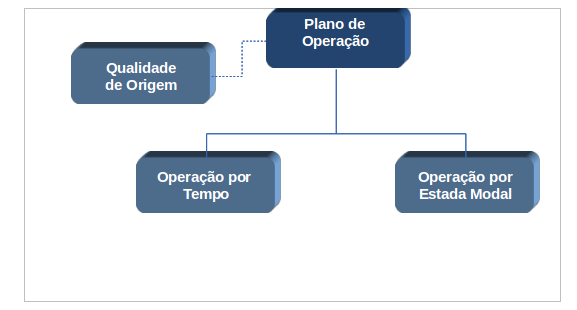
As operações de produção poderão ou não exigir o seu planejamento. Para esta definição o parâmetro operacao.modal.rodoviaria.exige.plano deve estar configurado adequadamente.
Cadastrando o Plano de Qualidade de Origem
Esta funcionalidade deve ser utilizada somente para operações que envolvam controle de qualidade de produtos.
O Plano de Qualidade de Origem registra os dados da qualidade da carga recebida através de um modal de origem para ser armazenada nos locais de estoque, durante um período.
As propriedades que especificam a qualidade devem estar previamente cadastrados na tabela de Propriedades do Produto.
Não podem existir registros de Planos de Qualidade de Origem com sobreposição de período de tempo com outro plano efetivado de mesmo produto.
Caso não seja registrado Plano de Qualidade de Origem para o período, serão consideradas as propriedades padrão do produto cadastradas.
 |
Módulo/Modal > Planejamento > Qualidade de Origem |
Inclua os dados iniciais do plano e em seguida à gravação dos mesmos, cadastre os dados de qualidade de origem informando os valores e propriedades através do botão Adicionar.

 |
Os dados de qualidade de origem serão registados somente após a confirmação de gravação do Plano de Qualidade de Origem. |
Os Planos de Qualidade de Origem cadastrados serão exibidos no grid de resultados e as respectivas propriedades poderão ser visualizadas através do botão Detalhes existente nas linhas resultantes.
Para excluir eventuais registros indevidos, utilize a opção disponível nas linhas do grid de resultados apresentado.
Cadastrando o Plano de Operação por Tempo
O Plano de Operação por Tempo planeja as ações de movimentação da carga previstas durante um intervalo de tempo.
|
Módulo/Modal > Planejamento > Plano de Operação por Tempo |
Cadastre os dados gerais do plano e em seguida, acione o botão “Salvar & Continuar”.
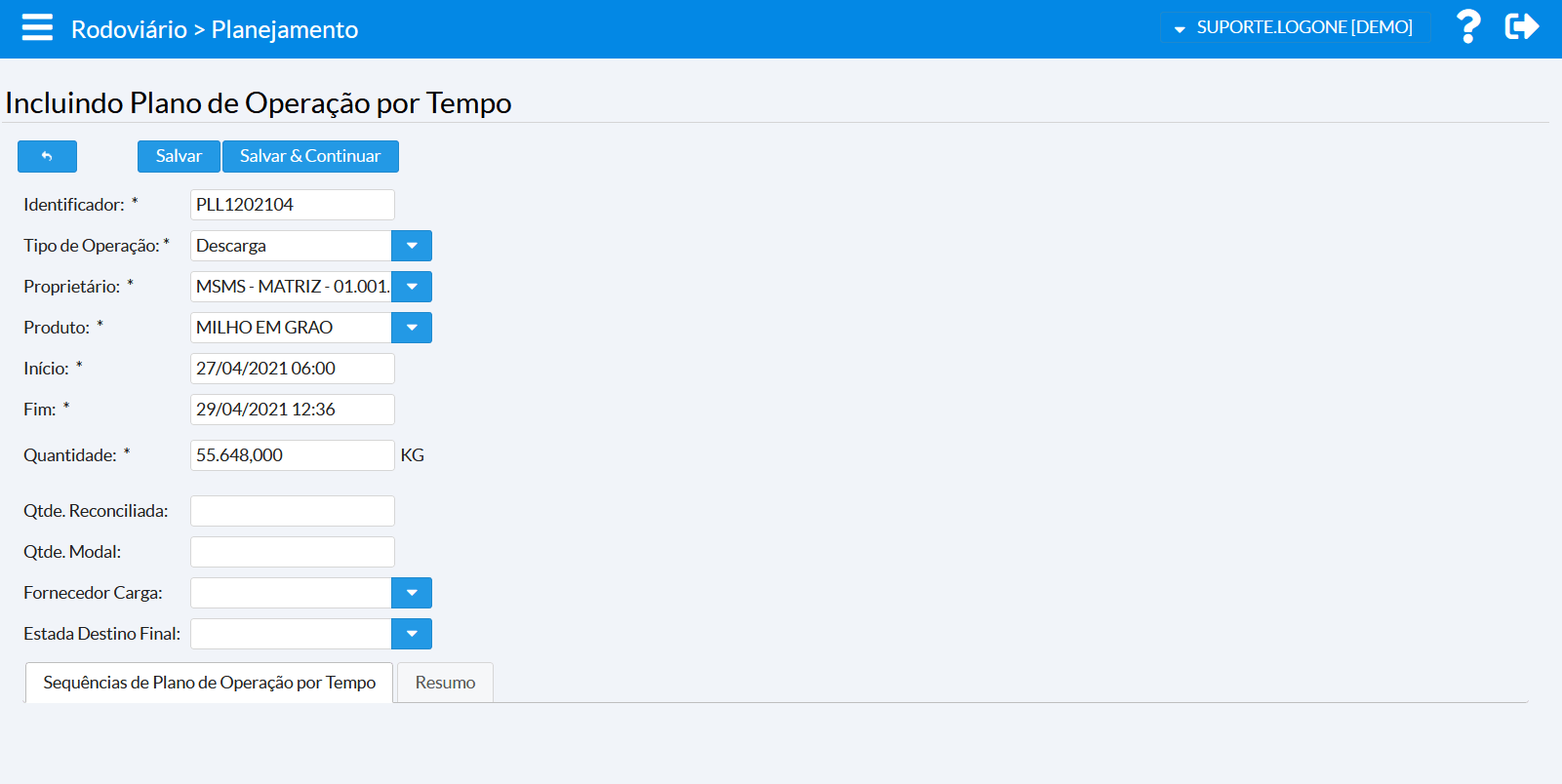
Acione o botão Nova Sequência e cadastre o sequenciamento das ações programadas. A inclusão dos dados nessa etapa poderá ser tratada de duas formas:
- Operação realizada com um depósito específico, ou
- Operação realizada utilizando uma estada modal, sem utilização de depósitos intermediários.
A lista de equipamentos disponíveis para a operação dependerá da opção escolhida acima.
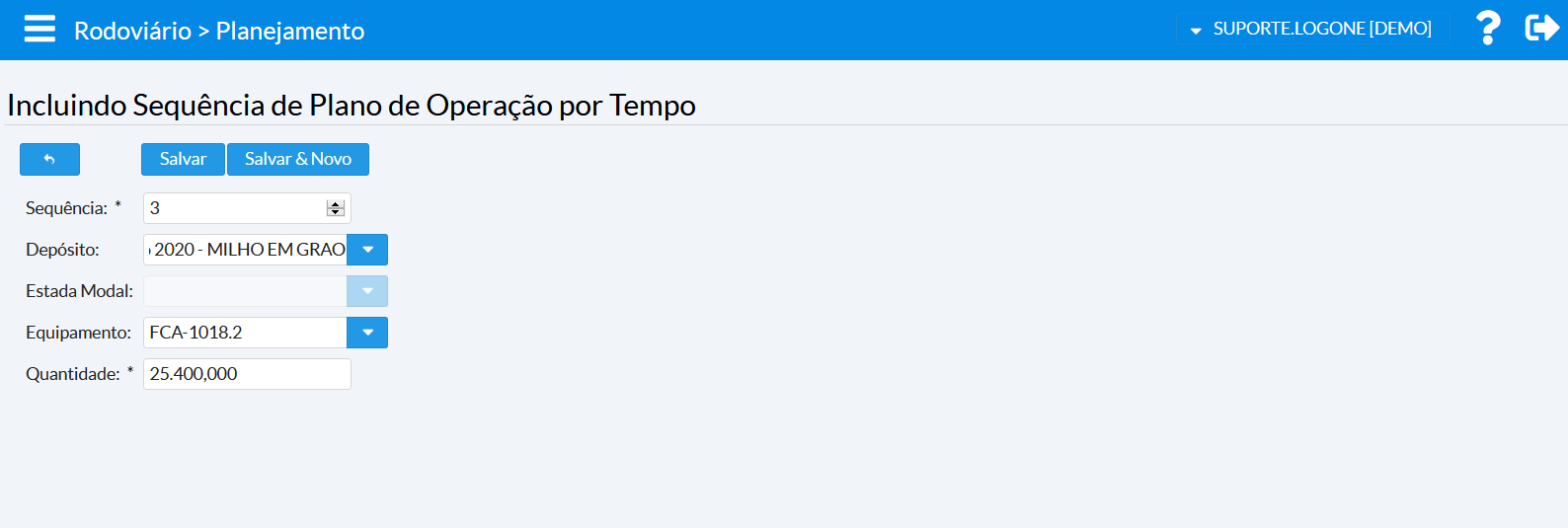
Devem ser incluídas as sequências para todo o período informado anteriormente. Para cada nova sequência informada, acione o botão Salvar & Novo ou Salvar para que a mesma seja registrada.
|
Ao final do sequenciamento, acione o botão Salvar do Plano de Operação para que os dados das sequências incluídas anteriormente sejam adicionados ao Plano em questão. |
Observe atentamente à programação das sequências para que não haja sobreposição de dados.
|
Poderá ser criado mais de um Plano de Operação por Estada Modal para o mesmo período/produto/estada. Contudo, somente um deles poderá ser eftivado |
Consultando o Plano de Operação por Tempo
Nesta consulta serão apresentados os dados do Plano de Operação por Tempo.
|
Módulo/Modal > Planejamento > Plano de Operação por Tempo |
Através do botão Opções existente no grid de resultados é possível ainda:
- Editar os dados do plano cadastrado, alterar sequências já incluídas. Nas operações em que a qualidade da carga for controlada pelo sistema, os Dados da Qualidade Resultante por Depósitos ou Estadas Navio serão exibidos nesta opção, obtidos através do cálculo ponderado da qualidade da carga existente no Depósito e do Plano de Operação inserido.
- Sequenciar novas ações de movimentação da carga.
- Excluir eventual plano indevido, desde que a data de início seja maior que a atual.
- Efetivar um plano que será o adotado para, posteriormente, estabelecer o vínculo com os apontamentos de produção relacionados. Ao efetivar um plano, ele sobreporá a outro que porventura esteja efetivado no momento.
- Consultar Realizado x Planejado que indicará o resultado dos dados planejados e os realizados (originados dos apontamentos de produção), bem como o percentual de variação entre eles.
Através do botão Expandir existente no grid de resultados é possível verificar as sequências de operação programadas para cada plano.
Cadastrando o Plano de Operação por Estada Modal
O Plano de Operação por Tempo planeja as ações de movimentação da carga previstas para uma estada modal específica.
|
Módulo/Modal > Planejamento > Plano de Operação por Estada Modal |
Cadastre os dados gerais do plano, incluindo o equipamento origem responsável pela operação e em seguida, acione o botão Salvar & Continuar.
Acione o botão Nova Sequência e cadastre o sequenciamento das ações. A inclusão dos dados nessa etapa poderá ser tratada de duas formas:
- Operação realizada com um depósito específico, ou
- Operação realizada utilizando uma estada modal, sem utilização de depósitos intermediários.
A lista de equipamentos disponíveis para a operação dependerá da opção escolhida acima.
Ao confirmar o cadastro das sequências e em casos em que a qualidade da carga for controlada pelo sistema, nesse momento será gerado, de forma automática, o cálculo da qualidade resultante da carga a ser recebida. Sendo assim, para as futuras movimentações de descarga planejadas espera-se, ao final, que os estoques ou as Estadas Navio tenham uma determinada qualidade obtida por ponderação.
|
Ao final do sequenciamento, acione o botão Salvar do Plano de Operação para que os dados das sequências incluídas anteriormente sejam adicionados ao Plano em questão. |
Observe atentamente à programação das sequências para que não haja sobreposição de dados.
|
Poderá ser criado mais de um Plano de Operação por Estada Modal para o mesmo período/produto/estada. Contudo, somente um deles poderá ser efetivado |
Consultando o Plano de Operação por Estada Modal
Nesta consulta serão apresentados os dados do Plano de Operação por Estada Modal.
|
Módulo/Modal > Planejamento > Plano de Operação por Estada Modal |
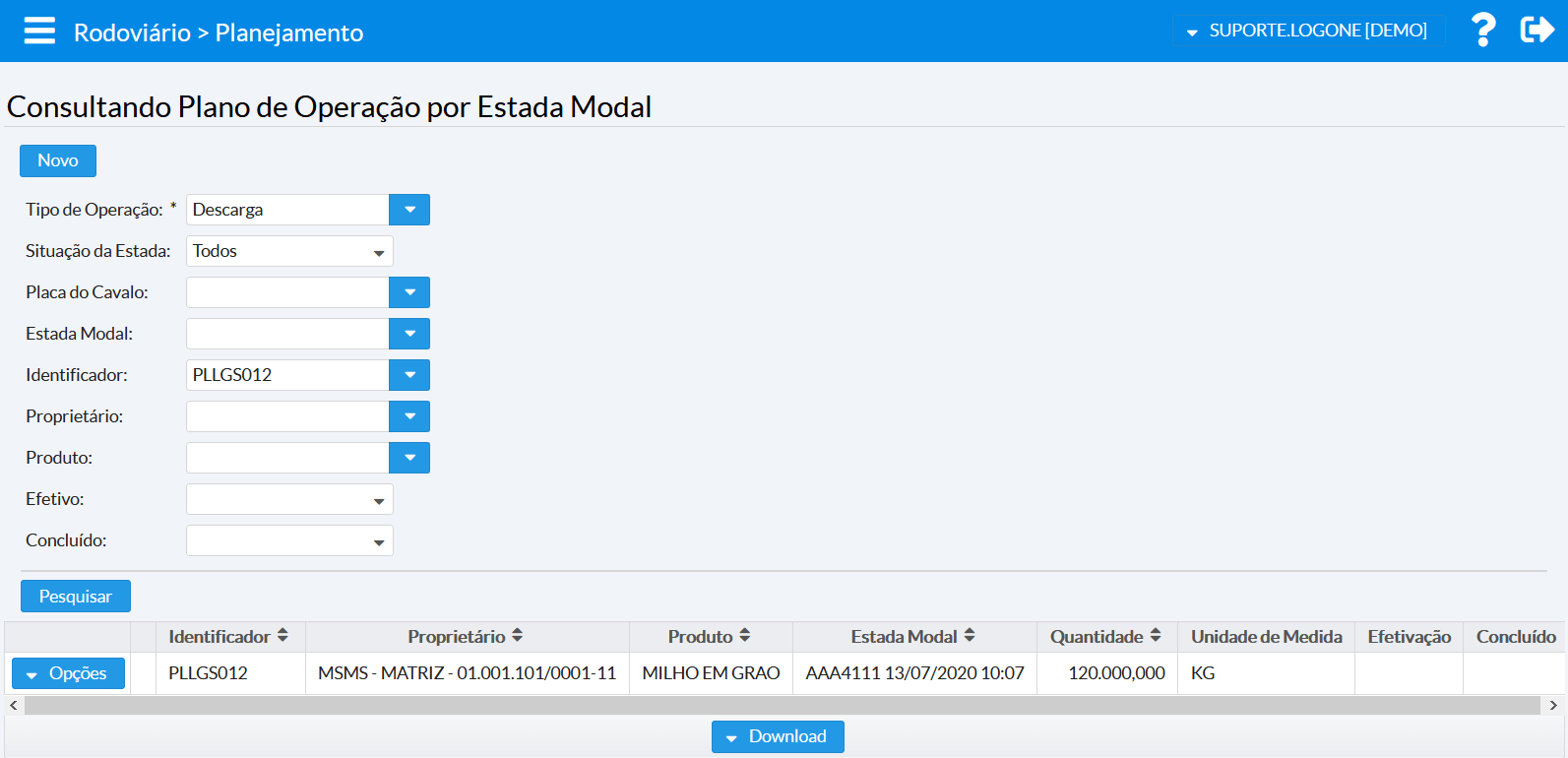
Através do botão Opções, existente no grid de resultados é possível ainda:
- Editar os dados do plano cadastrado, alterar sequências já incluídas. Nas operações em que a qualidade da carga for controlada pelo sistema, os Dados da Qualidade Resultante por Depósito serão exibidos nesta opção, obtidos através do cálculo ponderado da qualidade da carga existente nos Depósitos ou Estadas Navio e da última classificação da qualidade da carga registrada para a Estada Modal em questão.
- Sequenciar novas ações de descarga.
- Excluir eventual plano indevido.
- Efetivar um plano que será o adotado para, posteriormente, estabelecer o vínculo com os apontamentos de produção relacionados. Ao efetivar um plano, ele sobreporá a outro que porventura esteja efetivado no momento.
- Consultar Realizado x Planejado que indicará o resultado dos dados planejados e os realizados (originados dos apontamentos de produção), bem como o percentual de variação entre eles.
Através do botão Expandir existente no grid de resultados é possível verificar as sequências de operação programadas para cada plano.
Pedido Proprietário
O processo de expedição de carga pode ter início com o registro do pedido de carregamento do cliente, onde são definidas as DI’s e as empresas responsáveis pelo transporte da carga, como também a quantidade de cada um.
|
Módulo/Modal > Planejamento > Pedido Proprietário |
Cadastrando Pedido Proprietário
Ao acionar o botão Novo, é exibida a tela para cadastro do pedido:
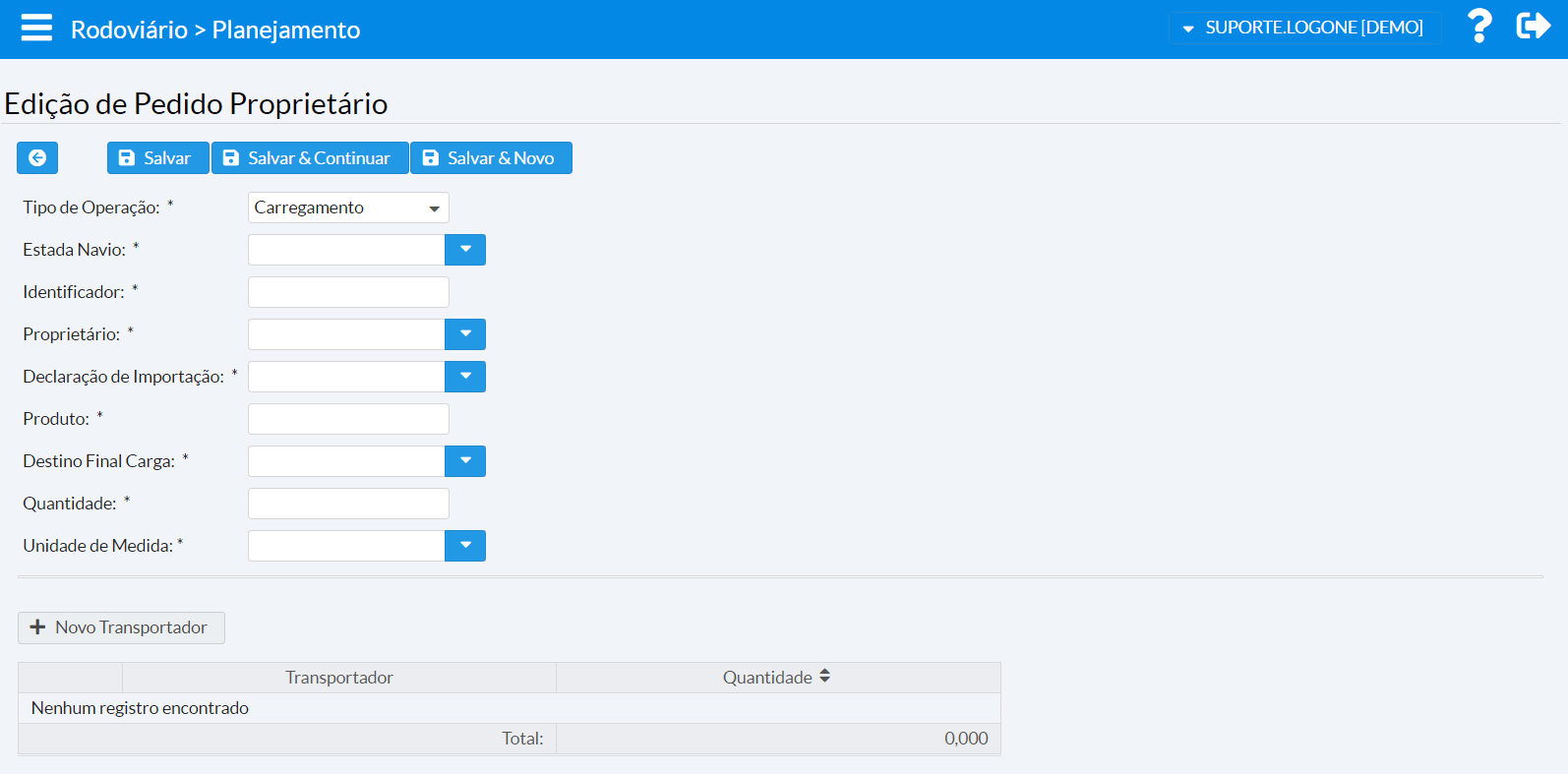
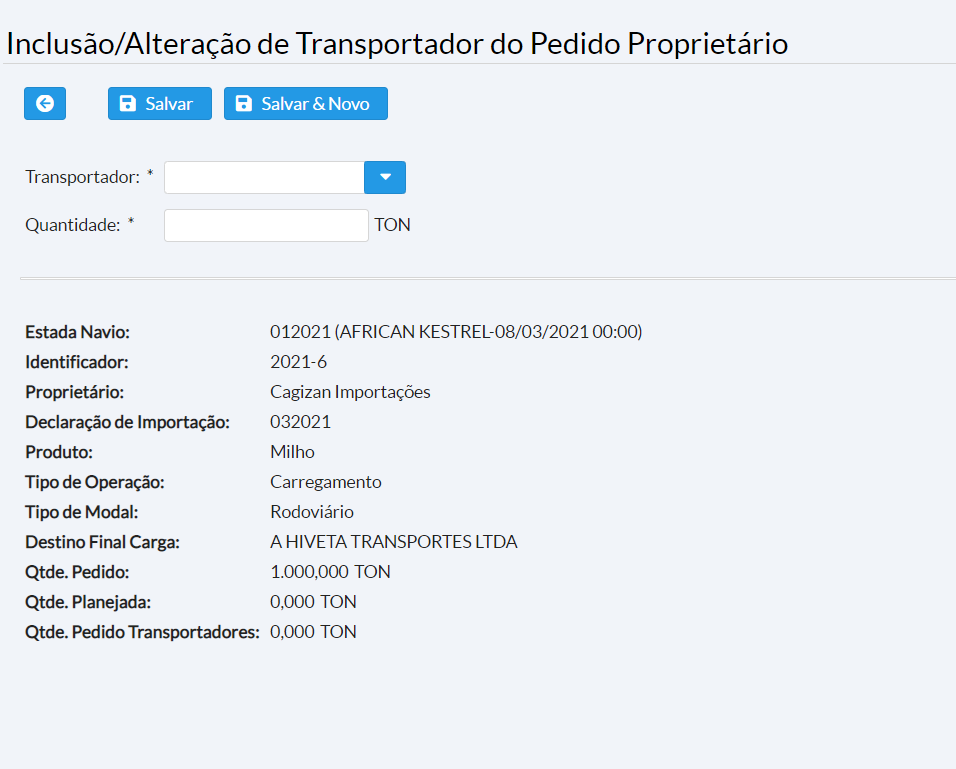
Ao preencher os campos necessários e salvar, é possível incluir os transportadores clicando em Novo Transportador. Nessa tela são exibidos os campos para inclusão do transportador e quantidade a ser transportada.
|
A quantidade total dos transportadores não deve exceder o total do pedido, como também as quantidades dos pedidos associados a uma DI não devem exceder a quantidade da mesma. |
Após criar e salvar um pedido é possível visualizá-lo na tela de consulta e, através do botão Opções existente no grid de resultados, é possível ainda:
- Editar: exibe a tela de cadastro preenchido com os dados do pedido a ser editado.
- Planejar: inicia a tela Planejar Operação Pedido, para o pedido selecionado.
Planejar Operação Pedido
|
Módulo/Modal > Planejamento > Planejar Operação Pedido |
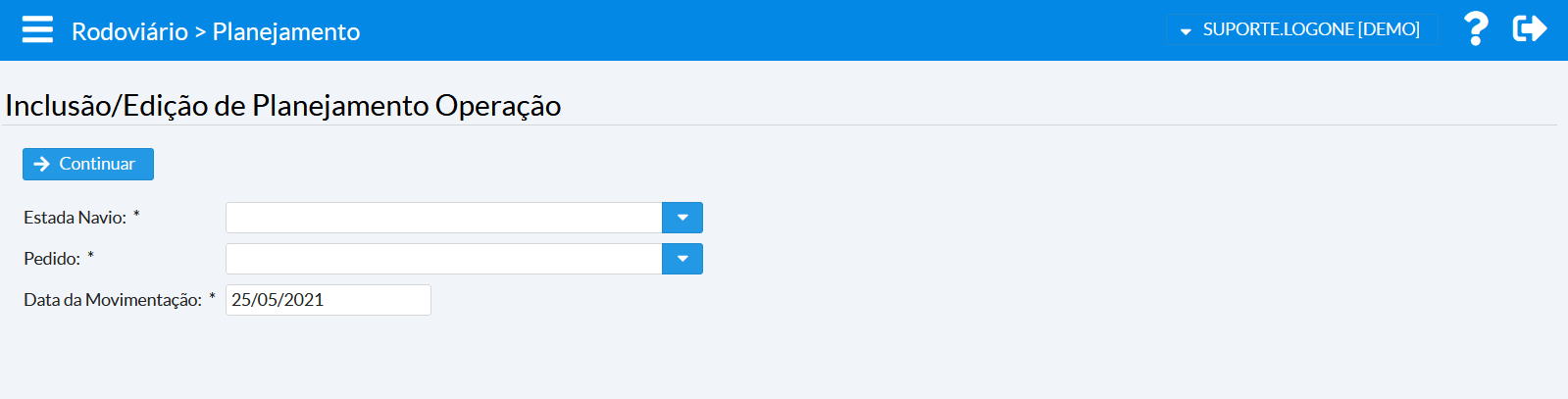
O objetivo da tela em questão é possibilitar o planejamento das operações de carregamento e, para isso, informe a estada navio, selecione um dos pedidos da estada e informe a data para o qual será realizado o planejamento. Ao clicar em continuar será exibida tela para o Planejamento:
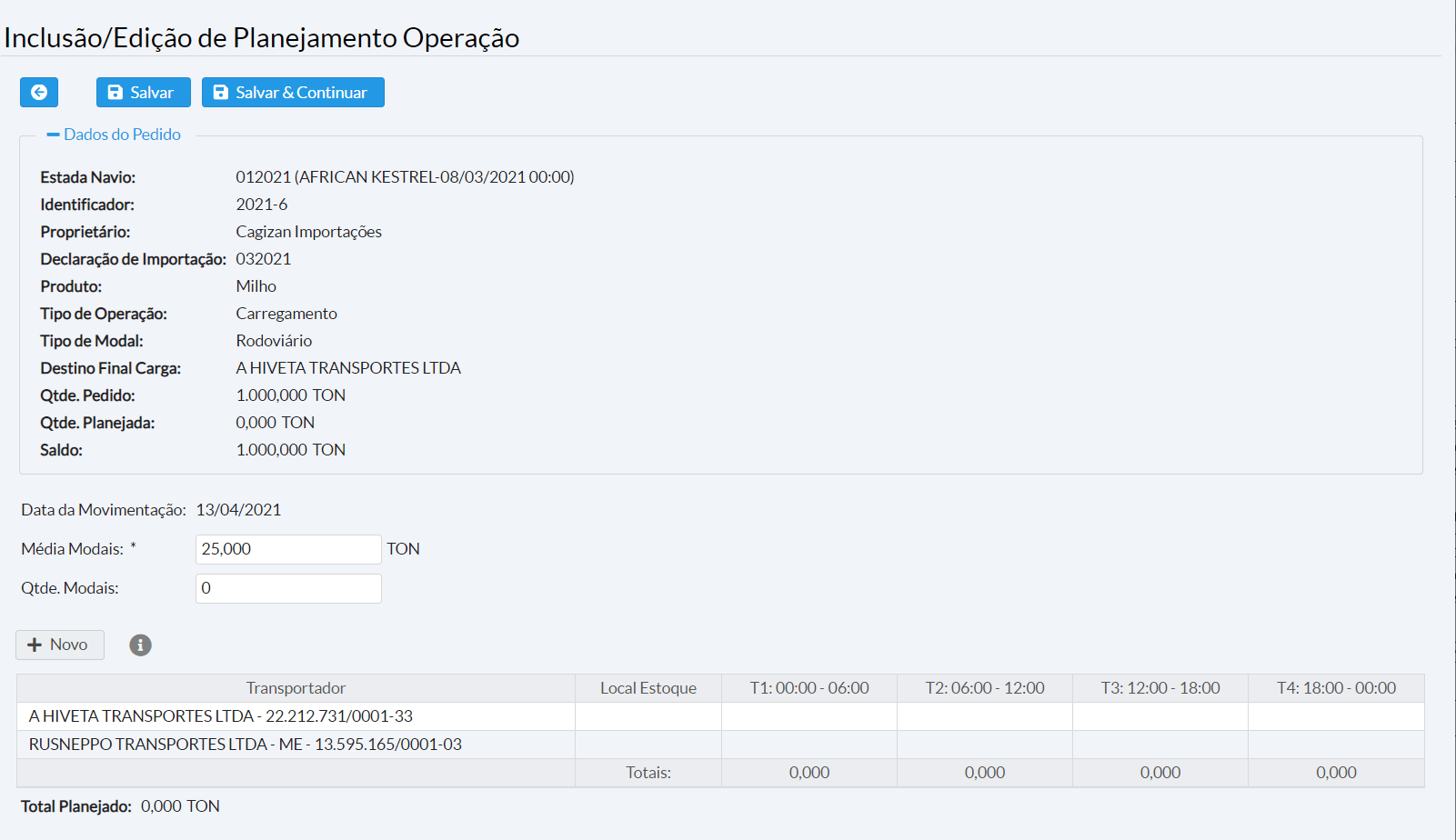
No cabeçalho são exibidas informações referentes ao pedido para o qual será realizado o planejamento e, logo abaixo, a data de movimentação selecionada.
O campo “Média Modais“ indica a quantidade média transportada por cada modal. Seu valor padrão pode ser definido no cadastro dos parâmetros MEDIA_PESO_LIQUIDO_MODAL_RODOVIARIO e MEDIA_PESO_LIQUIDO_MODAL_FERROVIARIO.
O campo “Qtde. Modais” é preenchido automaticamente com um cálculo estimado com base no peso médio e no total planejado.
Por fim, o grid é preenchido com os transportadores do pedido selecionado, e todas as demais colunas são editáveis, para se informar os locais de estoque e as quantidades. As colunas de quantidades são exibidas conforme o cadastro de Turnos ativos existente.
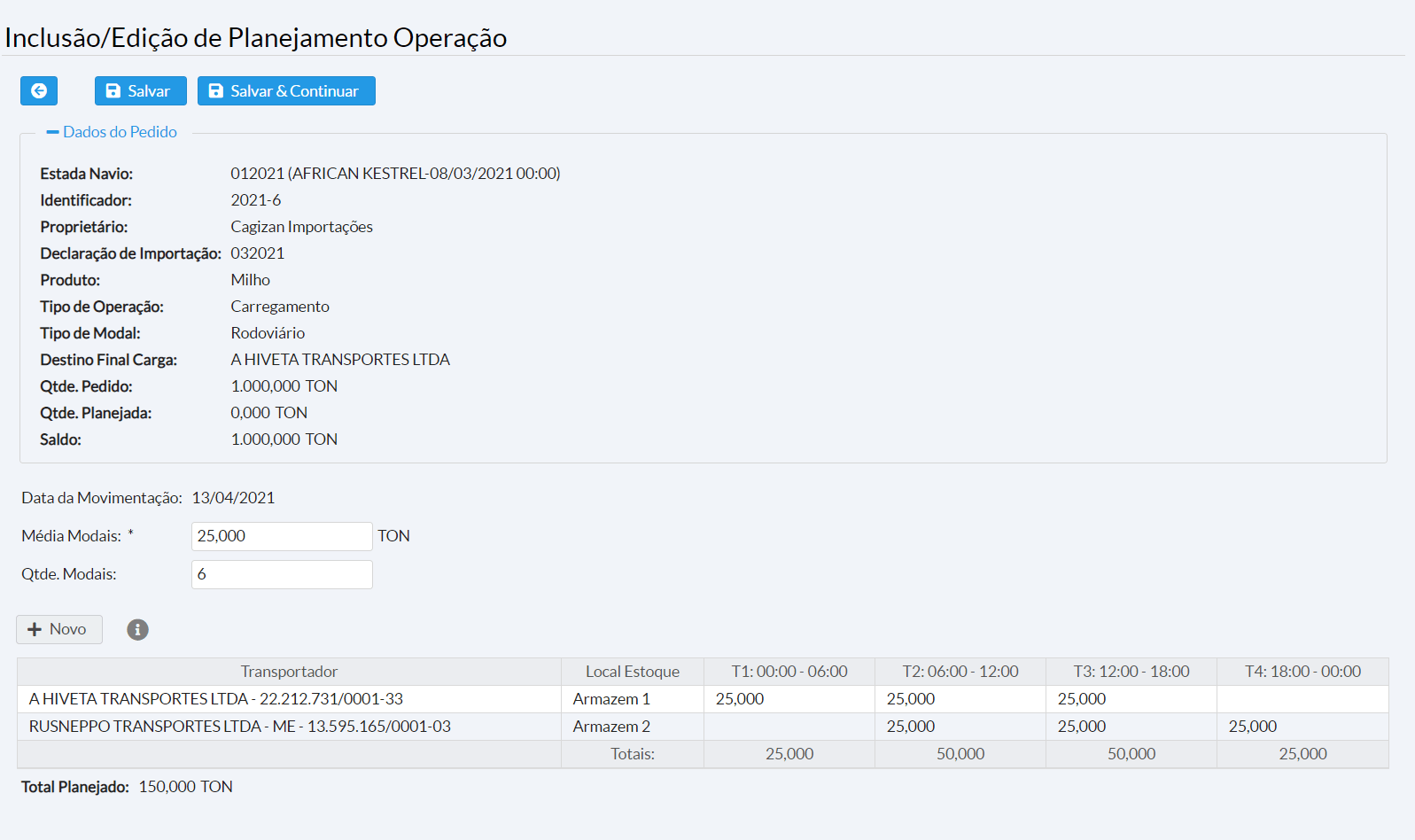
Caso necessário, é possível incluir novas linhas para informar novos valores para os transportadores, clicando em Novo.
Consultar Planejamento Operação Pedido
|
Módulo/Modal > Planejamento > Consulta Planejamento Operação Pedido |
Os planejamentos podem ser consultados através da tela “Consulta Planejamento Operação de Pedido”.
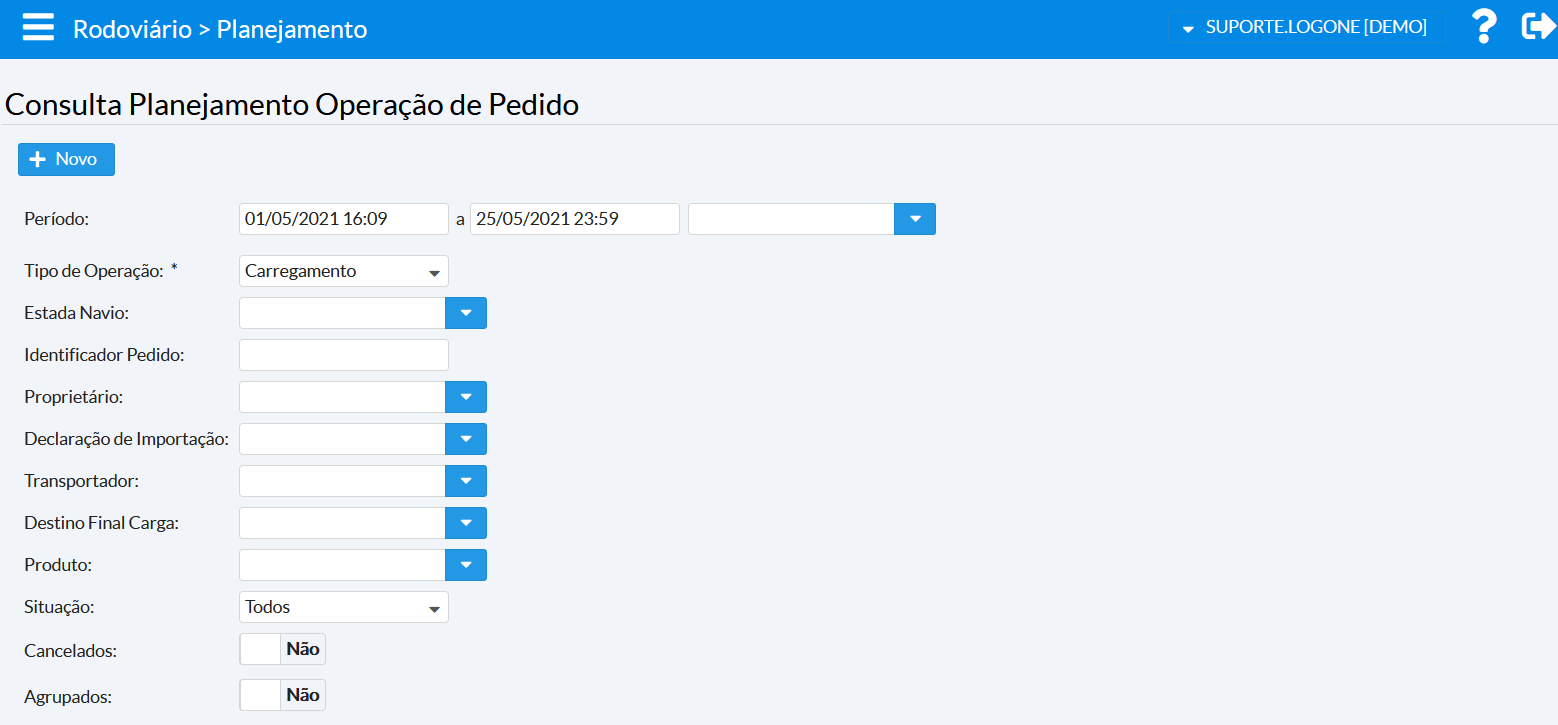
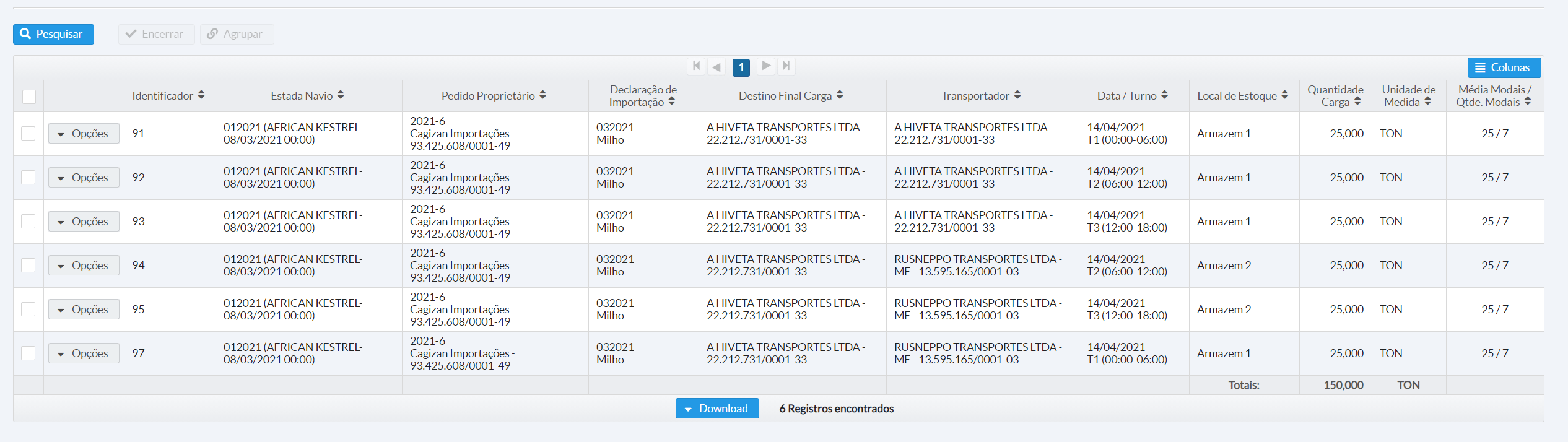
Ao selecionar os planejamentos no grid, são habilitadas as opções “Encerrar” e ” Agrupar“. Ao clicar sobre sobre Encerrar, os planejamentos selecionados são marcados como encerrados no sistema.
Ao clicar em “Agrupar”, os planejamentos selecionados são mesclados em um novo planejamento, sumarizando suas quantidades. Para serem passíveis de agrupamento, todos os planejamentos selecionados devem possuir um mesmo transportador, produto, data, local de estoque e destino, além de serem de pedidos com DI’s diferentes.
Será exibido um popup para informar a quantidade média do modal que transportará o saldo agrupado, onde apenas será possível agrupar um saldo para transporte total de um modal.
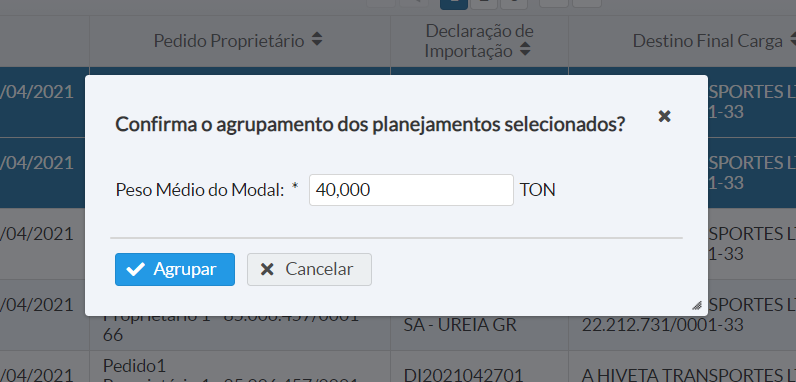
Para consultar planejamentos agrupados é necessário marcar o o filtro “Agrupados” como sim.
Através do botão Opções existente no grid de resultados é possível ainda cancelar ou remover um planejamento.