
Operação
Relatório de Movimentações
Nesta consulta é possível visualizar dados referentes as movimentações de modais. Apenas modais já liberados são exibidos.
 |
Gestão Operacional > Operação > Relatório de Movimentações |
Informe os filtros desejados e acione o botão Pesquisar.
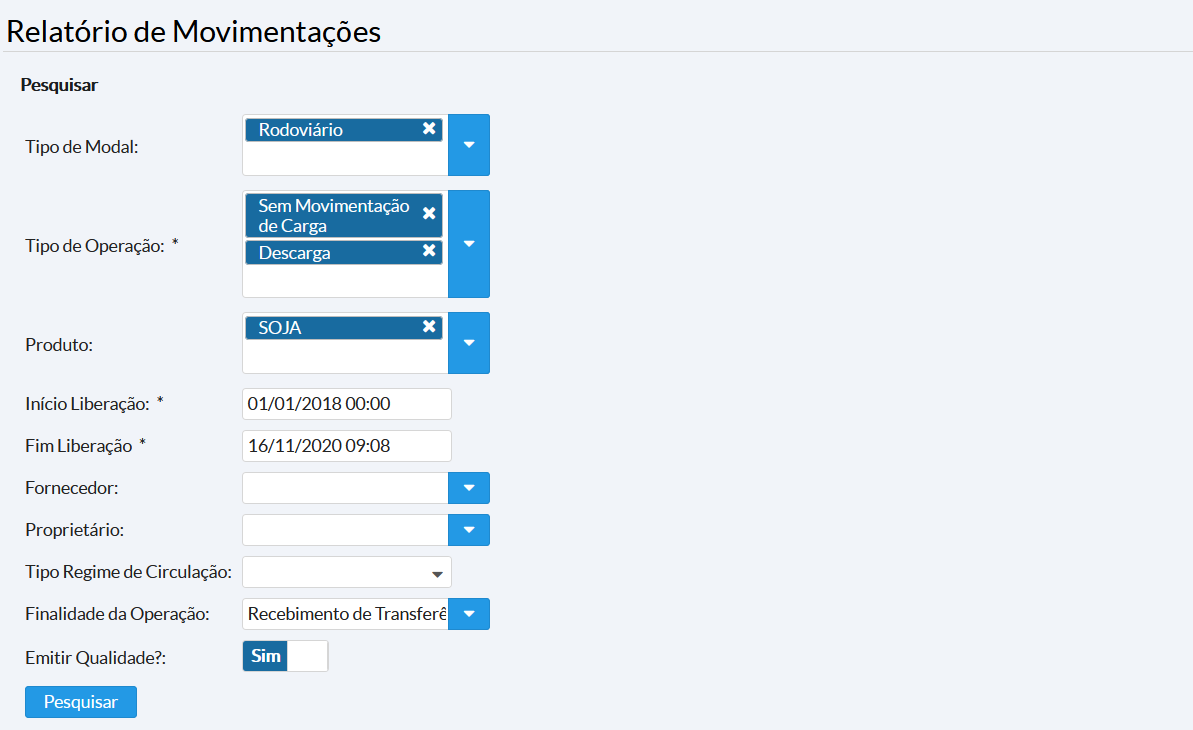
As opções do filtro “Finalidade da Operação”, são exibidas conforme os tipos de operações selecionados.
Ao pesquisar, o resultado será exibido em grid, logo abaixo dos filtros. O botão Expandir exibirá os dados das notas fiscais associadas ao modal selecionado.
É possível exportar os dados do grid para PDF/Excel ou emitir um relatório com estes dados.

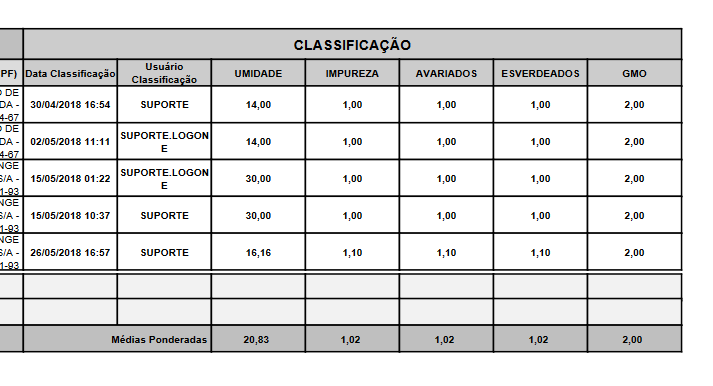
Caso o filtro “Emitir Qualidade” esteja marcado como Sim, a emissão do relatório contará com as informações sobre as classificações de cada modal, como também com a qualidade ponderada destes veículos, conforme print abaixo.
Relatório de Descarga Rodoviário/Ferroviário
|
Gestão Operacional > Operação > Relatório de Descarga Rodoviário/Ferroviário |
Resumo de Descarga por Fornecedor/Matriz
|
Gestão Operacional > Operação > Resumo de Descarga por Fornecedor/Matriz |
Relatório de Descarga por Fornecedor/Filial
|
Gestão Operacional > Operação > Relatório de Descarga por Fornecedor/Filial |
Relatório de Pesagens Iguais
|
Gestão Operacional > Operação > Relatório de Pesagens Iguais |
Resumo de Descarga
|
Gestão Operacional > Operação > Resumo de Descarga |
Tempo Efetivo Operação
|
Gestão Operacional > Operação > Tempo Efetivo Operação |
Consulta de Modais com Peso Divergente
|
Gestão Operacional > Operação > Consulta de Modais com Peso Divergente |
Consulta de Modais com Peso Divergente
|
Gestão Operacional > Operação > Consulta de Modais com Peso Divergente |
Painel de Classificação Descarga
|
Gestão Operacional > Marítimo > Painel de Classificação Descarga |
Tela onde será possível acompanhar a situação relacionada a classificação dos modais rodo e ferro que estão no terminal.
O usuário poderá selecionar os status que deseja visualizar, selecionar colunas desejadas e acionar um botão para realizar o aceite dos modais recusados.
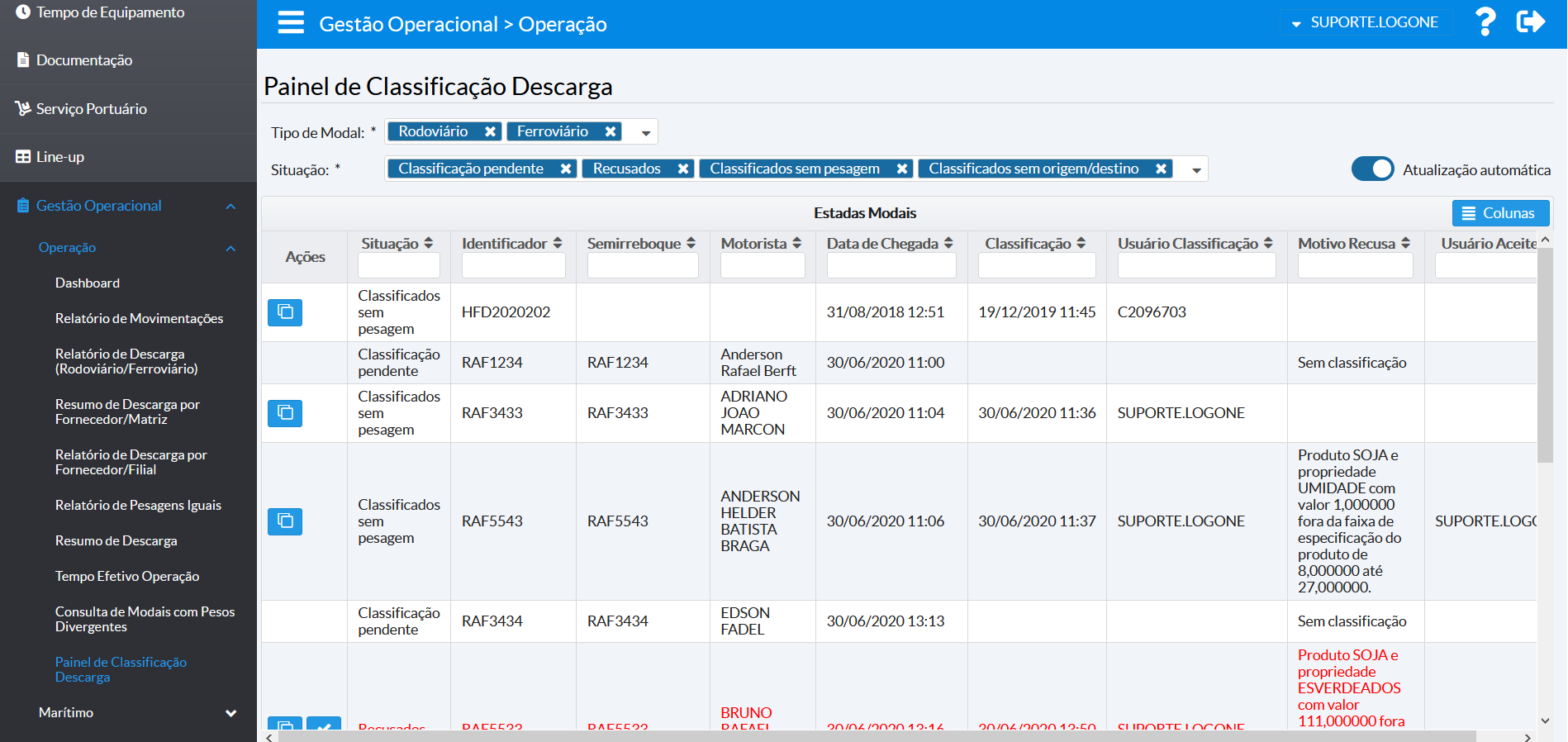
Detalhamento dos campos:
Filtros:
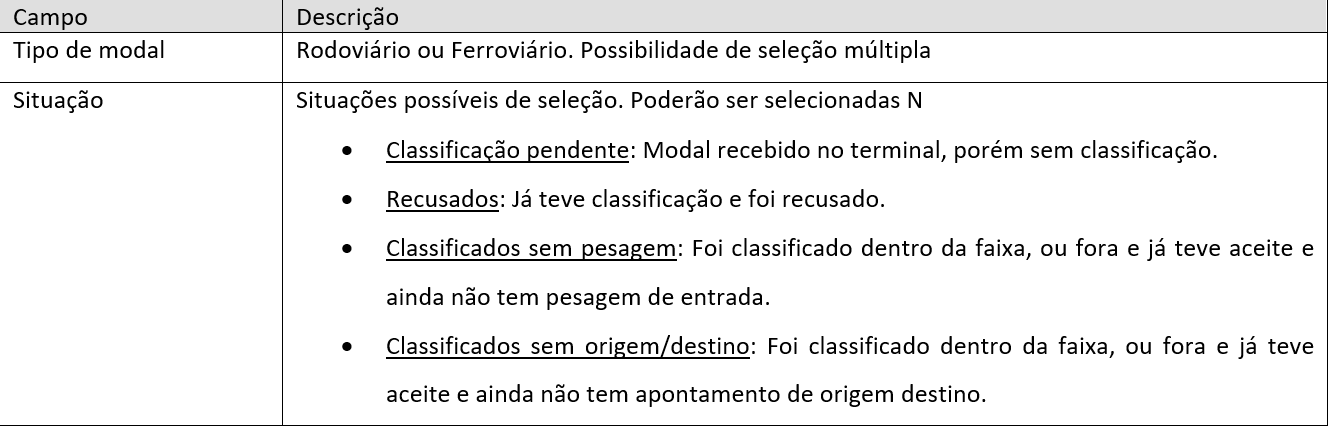
* Foram definidos filtros de “classificados” com 2 opções pois tem terminais classificam antes da pesagem de entrada, e outros após a pesagem de entrada. Caso não seja o caso do terminal, basta não selecionar a opção.
A ação de selecionar os filtros fica salva no cookie do navegador para que o usuário não tenha que, sempre que entrar na tela, selecionar os valores que deseja visualizar.
Botão Atualização Automática: Ativa e desativa a atualização automática dos dados no grid.
A mudança de exibição de colunas ocorrerá apenas com a atualização automática desativada. Ao clicar no botão “Colunas” a atualização automática será desabilitada.
A atualização dos registros ocorre a cada 15 segundos, ou sempre que habilitar a Atualização Automática.
Campos do GRID:
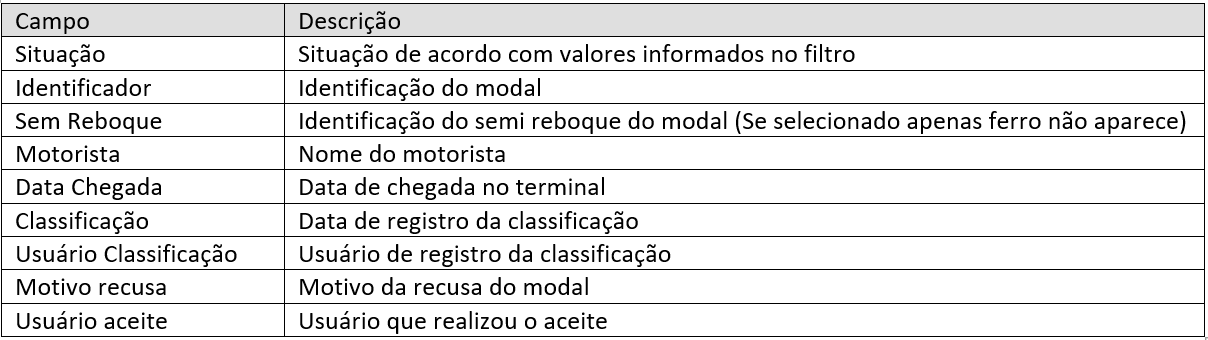
Ao clicar sobre as colunas no grid será realizada ordenação de acordo com o campo selecionado.
Botões:
 |
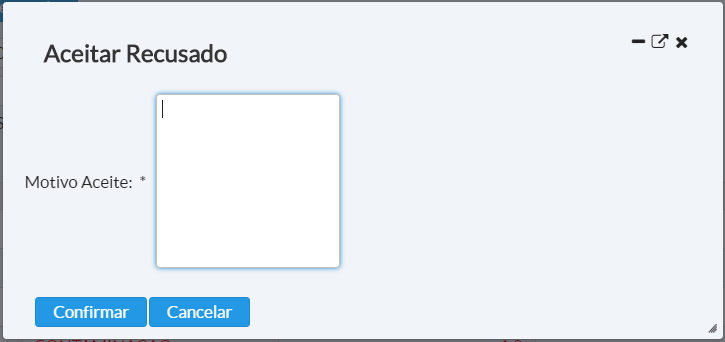
Aceitar |
Ao clicar nesse botão será aberta uma nova tela para que o usuário possa informar o motivo da recusa e salvar.
 |
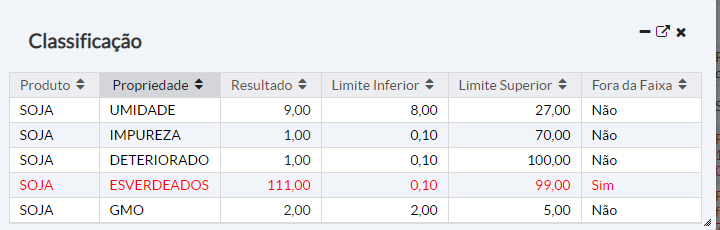
Ver dados de classificação |
Ao clicar nesse botão será aberto um poup-up com os dados registrados de classificação.
Modais Recusados Fora da Faixa
Nesta tela é possível realizar a consulta de informações referentes a modais rodo e ferro recusados devido classificação fora da faixa.
- Acessando o item de menu Log.One:
|
Gestão Operacional > Operação > Modais Recusados Fora da Faixa |
Tela de Consulta: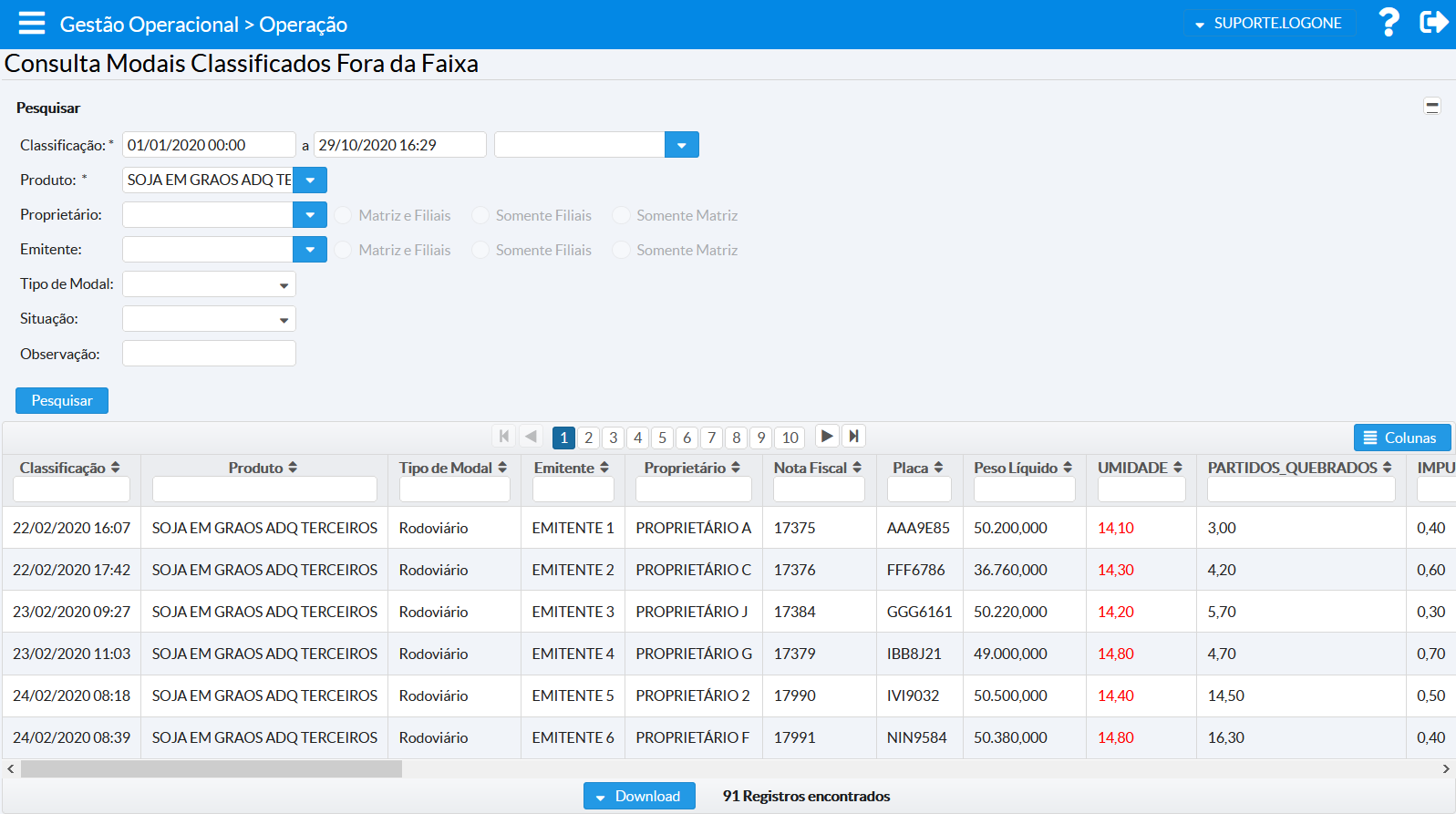
Filtros:
Classificação (Obrigatório): Data de classificação do modal
Produto (Obrigatório): Produto associado a NF do modal
Proprietário: Proprietário da carga. Campo proprietário da NF.
Emitente: Emitente da carga. Campo emitente da NF.
Tipo modal: Rodoviário ou Ferroviário. Caso não seja selecionada nenhuma opção, serão retornados registros de ambos.
Situação: Aceito ou Recusado.
Observação: Observação associada a classificação realizada.
Nessa tela também é possível realizar o download da consulta nos formatos XLS e PDF.
Consultando a Qualidade Ponderada Diária
|
Gestão Operacional > Operação > Qualidade Ponderada Diária |
Alocação de Operador no Turno
|
Gestão Operacional > Operação > Alocação Operador Turno |
Efetua a alocação dos operadores na data/turno, indicando sua função e local/equipamento vinculado. Exemplo, o funcionário João no dia 19/11 no Turno 1, atuou como Supervisor no Embarque de Navio.
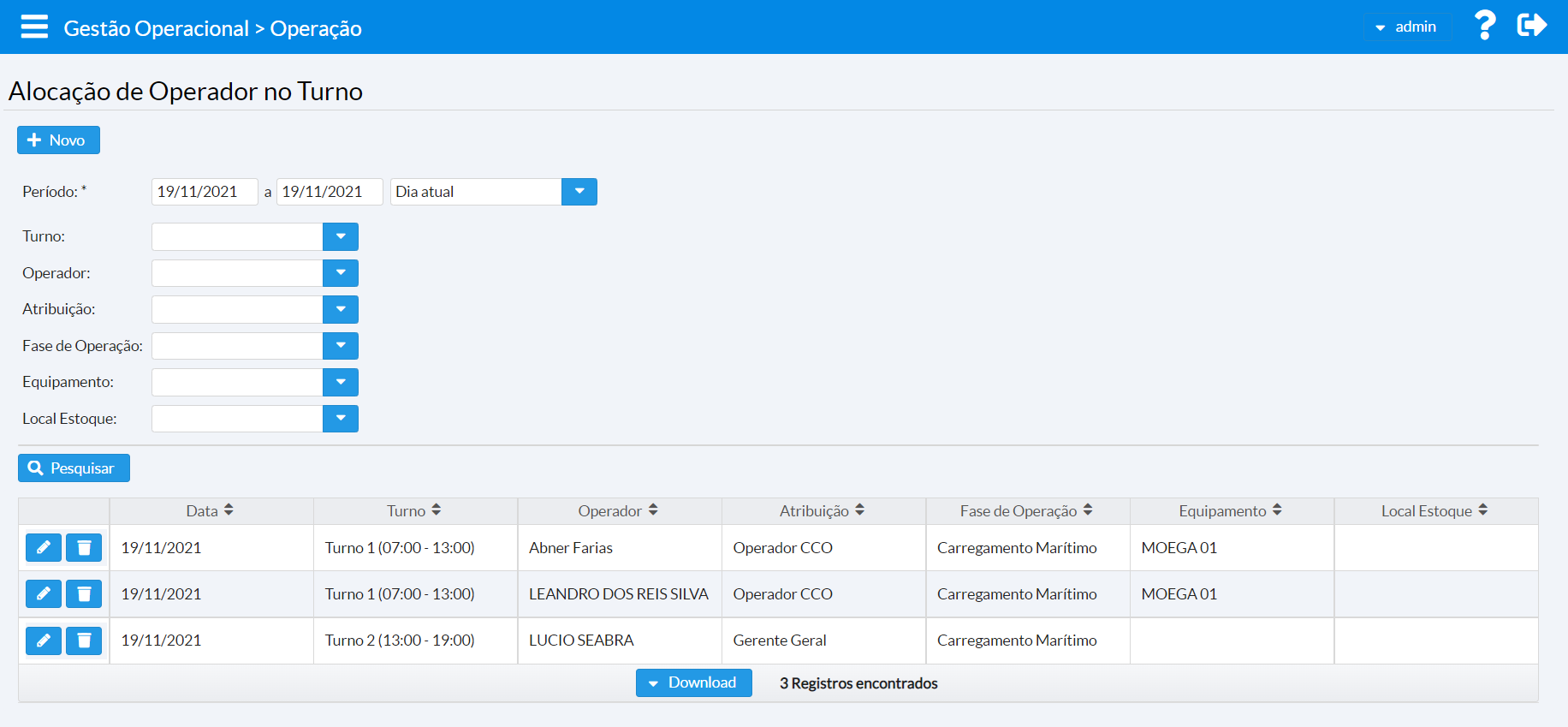
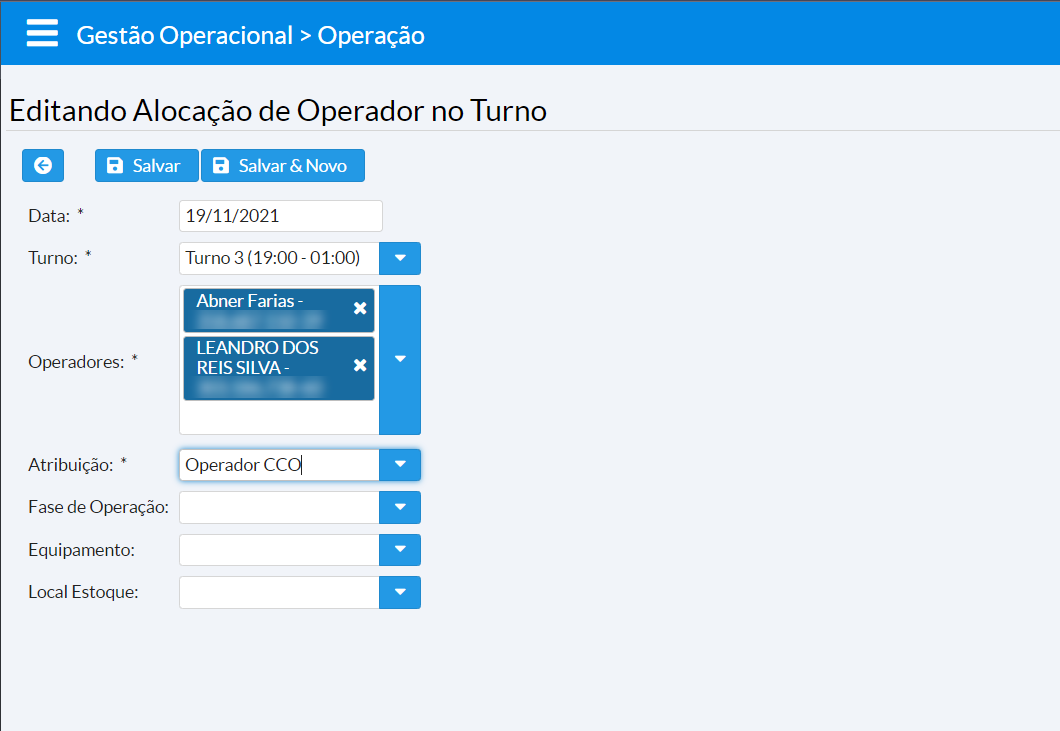
Na inclusão, quando mais de um operador efetuar a mesma função no turno, é possível selecionar todos os operadores na mesma inclusão, e ao salvar será gerado um registro por operador, sendo possível consultar e edita-los separadamente.
Marítimo
Consultando Plano de Operação x Realizado
Esta consulta exibirá os dados planejados através do plano de operação e os dados efetivamente realizados.
|
Gestão Operacional > Marítimo > Plano de Operação x Realizado |
Para visualizar a qualidade do produto constante no plano cadastrado, clique no botão Lupa as informações serão disponibilizadas.
Consultando Evento de Permanência por Período
|
Gestão Operacional > Marítimo > Evento de Permanência por Período |
Consultando Evento de Permanência por Estada
|
Gestão Operacional > Marítimo > Evento de Permanência por Estada |
Consultando Qualidade Embarcada por Período
|
Gestão Operacional > Marítimo > Qualidade por Período |
Consultando Qualidade Embarcada por Estada
|
Gestão Operacional > Marítimo > Qualidade por Estada |
Consultando Operação por Período
|
Gestão Operacional > Marítimo > Operação por Período |
Consultando Operação por Estada
|
Gestão Operacional > Marítimo > Operação por Estada |
Consultando Operação de Descarga Navio com Viagens Caminhão
|
Gestão Operacional > Marítimo > Operação Descarga por Estada com Viagens Caminhão |
Consultando Operação Contábil por Período
|
Gestão Operacional > Marítimo > Operação Contábil por Período |
Consultando Operação Contábil por Estada
|
Gestão Operacional > Marítimo > Operação Contábil por Estada |
No grid de resultados das consultas contábeis, o botão Detalhes exibe os detalhes dos documentos contábeis/fiscais associados a cada embarque (Notas Fiscais de Exportação, Registros de Exportação e Declarações de Despacho de Exportação).
Consultando Operação Planejado x Realizado por Estada
Esta funcionalidade exibe uma imagem gráfica representativa do navio e seus respectivos porões.
Informe o filtro desejado para a realização da consulta.
|
Marítimo > Marítimo > Planejado x Realizado por Estada |
Com base nos dados planejados através do Plano de Operação e os apontamentos de produção realizados, será exibida a imagem ilustrativa do navio com o respectivo carregamento. Ao clicar nos percentuais apresentados, serão exibidas as quantidades planejada e realizada. Os porões pertencentes ao navio, mas que não tiveram planejamento também serão exibidos com a sigla S/P (Sem Planejamento).
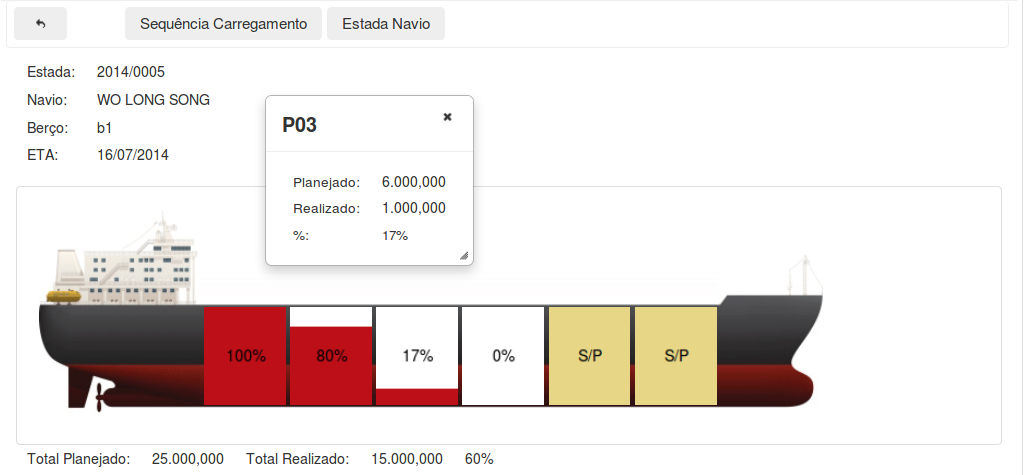
Acionando o botão Sequência Carregamento serão exibidos os dados planejados e realizados das sequências para a Estada Navio selecionada, bem como o resumo das quantidades planejadas e realizadas por porão. As sequências realizadas que estiverem diferentes das planejadas serão destacadas em vermelho.
Acionando o botão Estada Navio serão as informações relativas à mesma.
Consultando Resumo por Operação Desembarque
|
Gestão Operacional > Marítimo > Resumo por Operação de Descarga |
Consultando Resumo por Operação Embarque
|
Gestão Operacional > Marítimo > Resumo por Embarque |
Estoque
Consultando o Mapa de Estoque
O Mapa é um modelo gráfico para as consultas dos estoques de produtos de uma determinada área da unidade.
|
Gestão Operacional > Estoque > Mapa |
Para que o resultado seja exibido é necessário que a Largura e Balizamento Máximo da área sejam cadastrados.
Informe também a Capacidade Máxima do Local de Estoque e os dados de Baliza Inicial/Final, Altura e Capacidade Máxima de cada depósito.
Pesquise o local de estoque desejado.
Os dados poderão ser exibidos com base na Data Atual, Data Contábil (vinculada à definição do parâmetro hora.inicio.operacao) ou qualquer outra Data Referência a ser informada.
Serão exibidos os diagramas, visão lateral e superior das áreas, com a representação gráfica dos depósitos existentes e os respectivos produtos estocados. Em cada área no diagrama, posicionando o cursor no nome do depósito, será apresentado o resumo das quantidades de cada produto.
Em cada área no diagrama, clicando-se na janela de cada depósito, são apresentados os dados de qualidade da pilha.
Um quadro resumo de quantidade total por produtos é exibido ao final da tela de consulta.
Consultando Extrato
As consultas ao Extrato de Estoque apresentam os dados referentes às movimentações de entrada e saída do filtro selecionado.
|
Gestão Operacional > Estoque > Extrato |
O sistema exibirá o grid de resultados e através do botão Expandir existente nas linhas resultantes as seguintes informações poderão ser visualizadas de forma detalhada.
Consultando Extrato por Proprietário
Em consulta semelhante, é possível incluir o filtro “Proprietário” que apresentará os resultados acima limitados ao proprietário da carga registrado.
|
Gestão Operacional > Estoque > Extrato por Proprietário |
Consultando Extrato por Cliente/Produto
|
Gestão Operacional > Estoque > Extrato por Cliente/Produto |
Consultando Posição
As consultas à Posição de Estoque apresentam os dados gerais do estoque de acordo com o filtro selecionado.
|
Gestão Operacional > Estoque > Posição |
O sistema exibirá o resultado no grid e os dados relativos à qualidade do produto podem ser exibidos através do botão Detalhes.
Consultando Posição por Proprietário
Em consulta semelhante, é possível incluir o filtro “Proprietário” que apresentará os resultados acima limitados ao proprietário da carga registrado.
Consultando Posição de Notas por Proprietário
|
Gestão Operacional > Estoque > Posição de Notas por Proprietário |
Consultando Extrato por Matriz
|
Gestão Operacional > Estoque > Extrato por Matriz |
Consultando Balanço de Massa
|
Gestão Operacional > Estoque > Balanço de Massa |
Consultando Posição Gerencial – Por Matriz
|
Gestão Operacional > Estoque > Posição Gerencial Por Matriz |
Consultando Posição Detalhada por Proprietário / Filial
|
Gestão Operacional > Estoque > Posição Detalhada por Proprietário / Filial |
Consultando Posição Detalhada por Proprietário / Tipo Modal – Filial
|
Gestão Operacional > Estoque > Posição Detalhada por Proprietário / Tipo Modal – Filial |
Consultando Posição Macro de Entradas/Saídas
|
Gestão Operacional > Estoque > Posição Macro de Entradas/Saídas |
Consultando Situação de Notas Fiscais Recebidas
|
Gestão Operacional > Estoque > Situação de Notas Fiscais Recebidas |
Consultando Saldo Fiscal por Proprietário
|
Gestão Operacional > Estoque > Saldo Fiscal por Proprietário |
Apontamentos
Esta Consulta permite listar os apontamentos de carregamento marítimo e/ou de descarga de comboio que estejam inconsistentes a saber:
Consultando Inconsistências
Tipo de Inconsistência
- Sem apropriação: Retorna os apontamentos que estão sem a indicação do proprietário da carga
- Erro de apropriação: Ex.: Arrendondamento.
- Qtde. Entrada Diferente de Saída: Retorna os apontamentos que apresentam diferença entre a quantidade de entrada e a qtde. de saída.
|
Gestão Operacional > Apontamentos > Inconsistência |
Rodoviario
Relatório de Assertividade – OCR
|
Gestão Operacional > Rodoviário > Relatório de Assertividade – OCR |
Painel Antifraude
1. Acessar o item de menu do Log.One:
|
Gestão Operacional > Rodoviário > Painel Antifraude |
Tela do Painel:
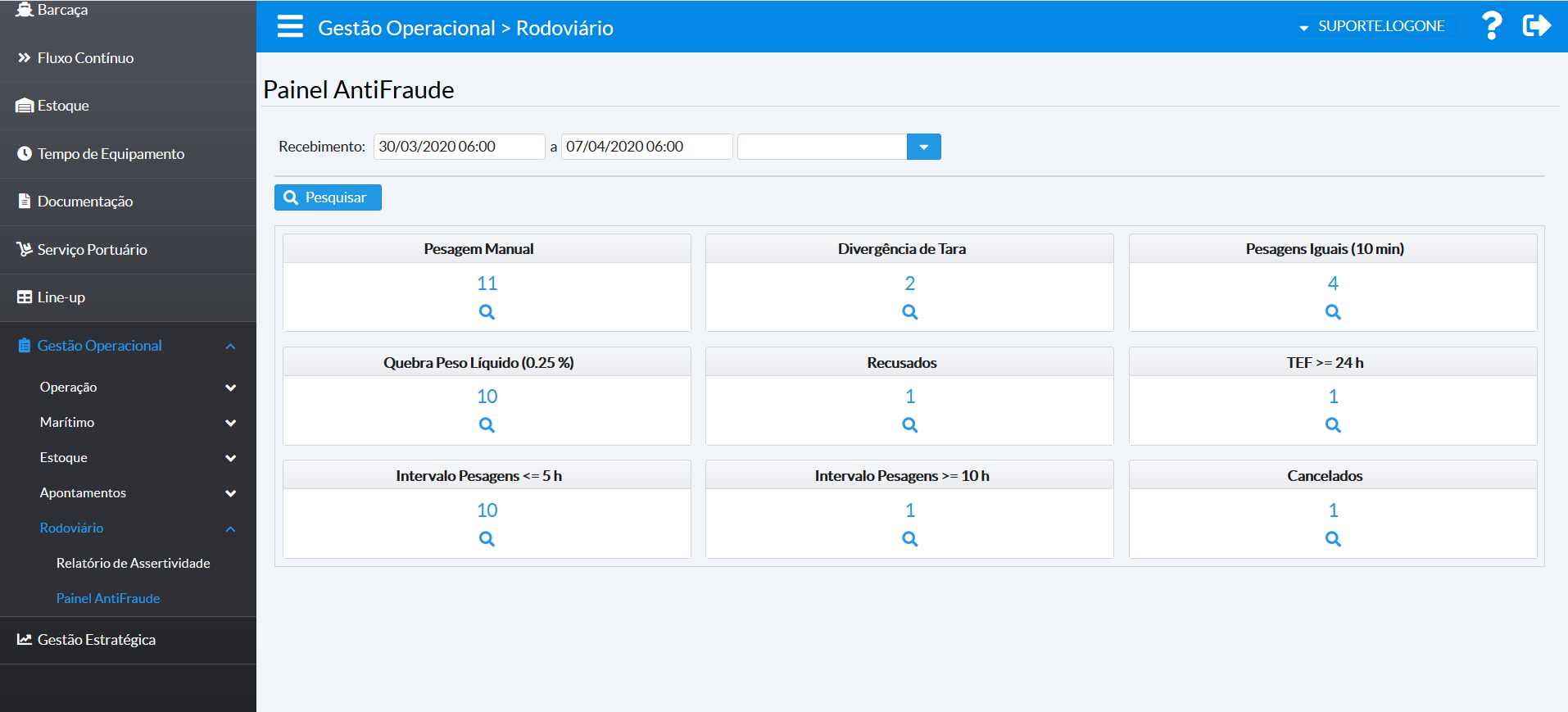
2. Informar as datas que compõem o período de pesquisa;
3. Clicar botão PESQUISAR;
4. Sistema irá pesquisar as estadas rodoviárias recebidas dentro do período informado, que foram liberadas, e exibir os seguintes tipos de divergências:
a. Pesagem Manual:
Estadas rodoviárias que tiveram valor de pesagem de entrada ou de saída informada manualmente pelo usuário, sem captura automática da balança.
b. Divergência de Tara:
Semirreboques que tiveram variação de tara, em relação à média de últimas viagens, acima de limite parametrizado.
Para avaliação desta divergência deverão ser informados valores para os seguintes parâmetros:
VALIDAR_VARIACAO_TARA_CAMINHAO_DESCARGA
Indica se deverá ser validado a variação de tara atual de um caminhão de descarga em relação às taras apuradas nas ultimas estadas.
Para que ocorra a validação este parâmetro deve estar com o valor “true”.
QUANTIDADE_TARAS_ANTERIORES_CALCULO_VARIACAO_TARA_CAMINHAO
Quantidade de viagens dos semirreboques que devem ser considerados no cálculo da tara média para apurar a ultrapassagem do limite de variação permitida de tara.
Exemplo: usar valor 5 para considerar as últimas 5 viagens no cálculo da média de tara.
LIMITE_PERCENTUAL_VARIACAO_TARA_CAMINHAO
Percentual máximo admissível de variação da tara atual de um semirreboque do caminhão em relação à tara média das últimas estadas definidas no parâmetro anterior.
EXIGE_JUSTIFICATIVAS_DIVERGENCIAS_NA_PESAGEM_SAIDA_CAMINHAO
Indica se serão exigidas justificativas de divergências de peso líquido, peso bruto ou tara na tela de pesagem de saída de caminhões.
Observação: Na tela de liberação sempre serão exigidas justificativas de divergências de peso líquido, peso bruto ou tara independente do valor deste parâmetro.
c. Pesagens iguais:
Estadas rodoviárias de mesmo cavalo em sequência que tiveram mesmo valor de pesagem de entrada ou de saída na mesma balança e dentro de um intervalo de tempo parametrizado.
Para avaliação desta divergência deve ser informado valor para o seguinte parâmetro:
QUANTIDADE_MINUTOS_LIMITE_PESAGENS_IGUAIS
Quantidade máxima de minutos usadas no comparativo “Pesagens Iguais (X min)” do Painel Rodoviário AntiFraude.
d. Quebra Peso Líquido:
Estadas rodoviárias que tiveram percentual de variação entre o peso líquido apurado no terminal e o peso de notas fiscais, acima de percentual máximo parametrizado.
Para avaliação desta divergência deverão ser informados valores para os seguintes parâmetros:
PERCENTUAL_QUEBRA_NOTAS_CAMINHAO
Percentual máximo admissível para variação entre quantidade nota e quantidade movimentada de caminhão
TIPO_RESUMO_PESAGEM_CAMINHAO
Define o tipo de resumo usado nas telas de pesagem de entrada e saída de caminhão.
Os tipos que devem ser informados no valor do parâmetro são:
- “somente.com.peso.nota” ou
- “com.pesos.origem”
No caso do Painel AntiFraude deve ser usado o valor “somente.com.peso.nota” neste parâmetro.
e. Recusados:
Estadas rodoviárias que foram recusadas devido à classificação fora da faixa ou por outro motivo no LogOne.
f. TEF >= X horas:
Estadas rodoviárias que tiveram a diferença entre a data chegada na triagem e data de pesagem de saída maior ou igual a valor parametrizado em horas.
Para avaliação desta divergência deve ser informado valor para o seguinte parâmetro:
QUANTIDADE_HORAS_COMPARATIVO_TEF_PAINEL_ANTI_FRAUDE
Quantidade mínima de horas usadas no comparativo “TEF >=” do Painel Rodoviário AntiFraude. Caminhões com intervalos de horas entre a data chegada na triagem e pesagem de saída maior ou igual a este valor serão exibidos e contabilizados no painel. O valor default é 24.
g. Intervalo Pesagens <= X horas:
Estadas rodoviárias que tiveram a diferença entre as datas de pesagem de entrada e saída menor ou igual a valor parametrizado em horas.
Para avaliação desta divergência deve ser informado valor para o seguinte parâmetro:
QUANTIDADE_HORAS_INTERVALO_PESAGEM_INFERIOR_PAINEL_ANTI_FRAUDE
h. Intervalo Pesagens >= X horas:
Estadas rodoviárias que tiveram a diferença entre as datas de pesagem de entrada e saída maior ou igual a valor parametrizado em horas.
Para avaliação desta divergência deve ser informado valor para o seguinte parâmetro:
QUANTIDADE_HORAS_INTERVALO_PESAGEM_SUPERIOR_PAINEL_ANTI_FRAUDE
i. Cancelados:
Estadas rodoviárias que foram canceladas pelo usuário.
5. Para ver o detalhamento das estadas que compõe cada um dos tipos de divergências, clique na lupa, localizada abaixo da quantidade de estadas do item de divergência;
CONSULTA CLASSIFICAÇÃO POR PERÍODO
Esta consulta tem por finalidade trazer informações de classificações de modais rodoviários. A consulta é constituída de dois filtros:
– A data da Classificação que é uma informação obrigatória.
– Produto

Ao efetuar a pesquisa será retornado uma tabela onde é possível esconder colunas e filtrar valores nas colunas.
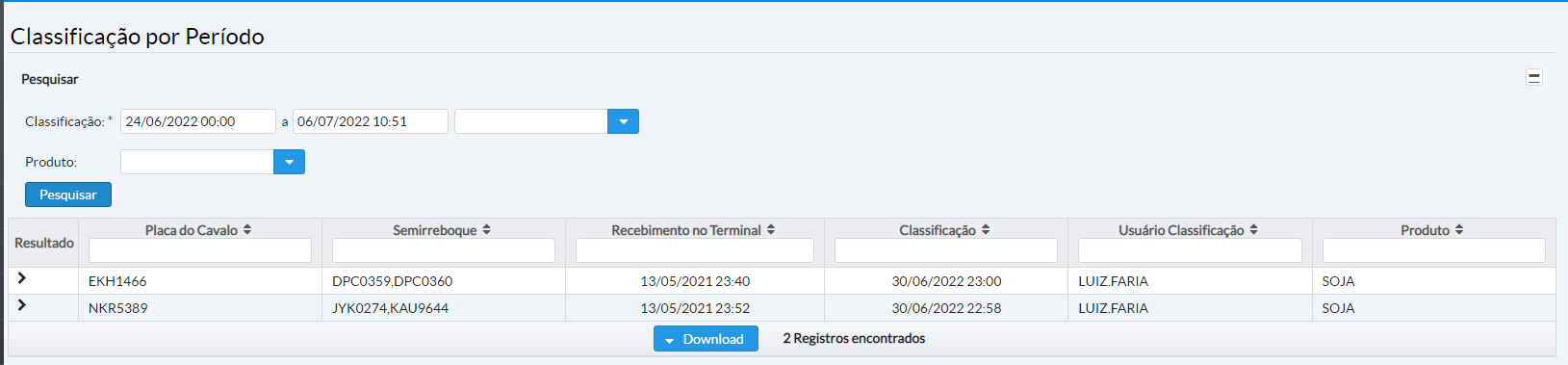
Abaixo a descrição de cada coluna:
* Resultado: possui um ícone de seta onde ao clicar no mesmo será exibido os detalhes mostrando os valores da classificação para todas as propriedades.
* Placa do Cavalo: mostra o a placa do cavalo do Rodoviário.
* Semirreboque: Semirreboques do rodoviário separados por vírgula.
* Recebimento no Terminal: Data/hora que o rodoviário foi recebido.
* Classificação: Data/hora que foi realizado a classificação.
* Usuário Classificação: Usuário que efetuou a classificação.
* Produto: Produto da nota fiscal do caminhão.
Articles
- Operação
- Relatório de Movimentações
- Relatório de Descarga
- Resumo de Descarga por Fornecedor/Matriz
- Relatório de Descarga por Fornecedor/Filial
- Relatório de Pesagens Iguais
- Resumo de Descarga
- Tempo Efetivo Operação
- Consulta de Modais com Pesos Divergentes
- Painel de Classificação Descarga
- Modais Recusados Fora da Faixa
- Qualidade Ponderada Diária
- Marítimo
- Plano de Operação X Realizado
- Eventos de Permanência por Estada
- Eventos de Permanência por Período
- Qualidade por Período
- Qualidade por Estada
- Operação por Período
- Operação por Estada
- Operação Descarga por Estada com Viagens Caminhão
- Operação Contábil por Período
- Operação Contábil por Estada
- Planejado X Realizado por Estada
- Resumo por Operação de Descarga
- Resumo por Embarque
- Estoque
- Mapa
- Extrato
- Extrato por Proprietário
- Extrato por Cliente/Produto
- Posição
- Posição por Proprietário
- Posição de Notas por Proprietário
- Extrato por Matriz
- Posição Detalhada por Proprietário / Filial
- Posição Detalhada por Proprietário / Tipo Modal – Filial
- Posição Macro de Entradas/Saídas
- Situação de Notas Fiscais Recebidas
- Saldo Fiscal por Proprietário
- Apontamentos
- Inconsistências
- Rodoviário
- Relatório de Assertividade
- Painel Antifraude
- Consulta Operação e Produtividade