
Nesta etapa serão descritos os processos relacionados à execução das operações de Descarga/Carregamento de produtos que utilizam Composição Ferroviária (sequência de vagões) para o seu transporte.
A terminologia Estada aqui utilizada compreende o período de permanência do modal no terminal e todos os registros referentes à sua presença devem ser apontados no sistema.
As informações inseridas nas funcionalidades deste módulo alimentam o sistema de dados que servirão também para a gestão de estoques dos produtos controlados, a saber: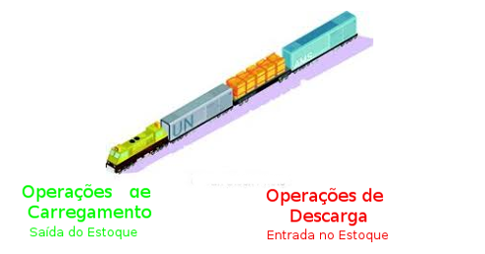
Descarga de Composição Ferroviária
Programando o Recebimento de Composições
Nesta etapa poderão ser cadastradas as Composições Ferroviárias que possuem uma previsão de chegada no terminal.
 |
Ferroviário > Planejamento > Programação de Composições |
Através do botão Novo Plano de Descarga é possível cadastrar um Plano de Descarga para a Composição Ferroviária programada com os dados básicos do planejamento. Posteriormente, este Plano de Descarga deverá ser sequenciado quando a Composição Ferroviária prevista for transformada em composição Ferroviária em trânsito.
Consultando a Programação de Composições
Nesta etapa serão disponibilizadas as informações das Composições Ferroviárias que tem chegada prevista no terminal e também das que estão em trânsito.
|
Ferroviário > Planejamento > Consulta Programação de Composições |
Serão apresentados os resumos das movimentações previstas e realizadas por: Estada Navio, Depósito e Proprietário.
Acionando o botão Opções é possível realizar as seguintes atividades na Composição Ferroviária selecionada:
- Editar os dados da Composição Ferroviária, incluindo novo Plano de Descarga.
- Criar Composição em Trânsito revertendo assim a condição da composição prevista. Deverão ser incluídos (ou importadas) as demais informações da Composição Ferroviária, como Locomotivas, Vagões, etc.
- Cancelar uma Composição Ferroviária com programação de chegada.
Importando Dados da Composição Ferroviária
Esta função consiste na importação dos dados da Composição Ferroviária que efetuará o transporte da carga. Os dados contidos em arquivos de planilha com extensão xls podem ser importados assim que o arquivo for disponibilizado pelo responsável, antecedendo inclusive à chegada da Composição Ferroviária no terminal.
|
Ferroviário;Descarga de Composição > Importação de Composição Ferroviária |
Inclua os dados de identificação da Composição Ferroviáriaa ser importada. Em seguida, informe o caminho de origem do arquivo e importe-o. Após a importação bem sucedida do arquivo, será necessário concluir o seu recebimento através da etapa descrita em Recebendo a Composição Ferroviária.
Consultando Composição Ferroviária
Nesta consulta serão apresentados os dados da Composição Ferroviária. Observe que as informações dessa tela vão sendo disponibilizadas à medida em que as etapas do processo vão sendo concluídas.
|
Ferroviário > Descarga de Composição > Consulta |
Informe o filtro desejado. O resultado será exibido no grid .
Através do botão Expandir existente nas linhas do grid de resultados é possível visualizar as notas fiscais associadas à Composição Ferroviária selecionada.
Acionando o botão Opções é possível realizar, também nesta etapa, as seguintes atividades na Composição Ferroviária selecionada:
- Editar Trânsito permitindo alterar ou incluir informações somente para composições cadastradas na condição de “em trânsito”.
- Editar Recebimento permitindo alterar ou incluir informações de uma Composição Ferroviária.
- Cancelar uma Composição Ferroviária.
- Liberar a saída de uma Composição Ferroviária.
- Abrir uma Composição Ferroviária liberada/encerrada.
Cadastrando Composição Ferroviária em Trânsito
De forma semelhante ao item anterior, esta etapa permite o cadastramento de uma Composição Ferroviária que está em trânsito, através da importação de dados originados de uma planilha ou também o cadastramento manual dos itens da Composição Ferroviária.
|
Ferroviário > Descarga de Composição > Em Trânsito |
Após o cadastramento, será necessário concluir o seu recebimento através da etapa descrita em Recebendo a Composição Ferroviária.
Recebendo a Composição Ferroviária
Esta função registra o recebimento da Composição Ferroviária no terminal.
|
Ferroviário > Descarga de Composição > Recebimento |
Caso os dados da Composição Ferroviária tenham sido importados/cadastrados antecipadamente, conforme descrito nos itens anteriores, selecione o identificador desejado. No grid de resultados serão apresentados todos os vagões pertencentes à Composição Ferroviária importada. É possível editar os dados, excluir ou reordenar a sequência dos vagões. Para isso, utilize as opções disponíveis nas linhas do grid de resultados.
Esta função permite realizar também, a importação dos dados da Composição Ferroviária procedendo de forma semelhante à descrita anteriormente. Neste caso, não haverá data prevista de chegada tendo em vista que os dados estão sendo importados na fase de recebimento do modal. Após a exibição da mensagem de sucesso referente à importação do arquivo, confirme o recebimento da Composição Ferroviária.
 |
Os dados importados do arquivo, bem como as informações relacionadas à chegada da composição serão oficializados somente após a solicitação de confirmação do processo |
Caso não tenha sido possível importar os itens da Composição Ferroviária através de arquivos, realize a inclusão de forma manual.
Para isso, inclua, uma a uma, as locomotivas e as unidades de vagão da Composição Ferroviária. A seguir, valide o recebimento informando seu identificador, as datas de chegada e recebimento no terminal.
Informando Vagões Pendentes
Caso existam vagões que, apesar de cadastrados no recebimento da Composição Ferroviária, não tenham chegado ao terminal, é necessário que esta informação seja cadastrada no sistema. Esta funcionalidade é permitida somente para composições ferroviárias ainda não liberadas.Para isso, edite o recebimento da Composição Ferroviária.
|
Ferroviário > Descarga de Composição > Consulta |
Acione o botão Marcar como Pendente existe no grid de resultados dos Módulos de Carga da Composição – Recebidos para o vagão desejado. Imediatamente esse vagão passará a ser exibido na lista de Módulos de Carga da Composição – Pendentes.Confirme a alteração.A operação pode ser desfeita acionando o botão Marcar como recebido
Associando Notas Fiscais ao Vagão
As cargas recebidas no terminal devem ser associadas às suas respectivas notas fiscais emitidas na origem do transporte, cujo registro no Log.One deve ser feito através da importação dos arquivos xml ou inclusão manual das mesmas.
A associação de notas fiscais poderá ser registrada na etapa inicial de recebimento do modal descrita acima (edição de vagão) ou através da consulta estada/edição do vagão.
|
Ferroviário > Descarga de Composição > Consulta Estada |
Pesquise a composição e edite-a através da opção disponível no botão Opções . Edite o vagão correspondente ao item da nota fiscal que será associada. Observe que serão apresentados somente os itens de notas que estão sem nenhuma associação até o momento ou com quantidades pendentes para serem associadas. Através do botão Incluir complete a ação. Em seguida, salve a alteração realizada na composição.
Uma mesma nota fiscal poderá ser associada a mais de um vagão. Informe a quantidade existente em cada um dos vagões.
Classificando a Qualidade do Produto
Em alguns tipos de operação, o produto recebido através de modais ferroviários deve ser classificado de acordo com as especificações das propriedades (qualidade) do produto .
Para que seja possível efetuar a classificação do produto é necessário que os vagões estejam associados as respectivas notas fiscais de origem.
Cadastrando a Qualidade do Produto na Origem
Nesta etapa devem ser cadastrados os dados da qualidade obtidos com base nas informações fornecidas na origem do produto e, normalmente, expressas na nota fiscal que acompanha o modal.
|
Ferroviário > Descarga de Composição > Qualidade na Origem |
Selecione a Estada da Composição Ferroviária e acione o botão Cadastrar Qualidade
Serão exibidos na tela os limites inferior e superior aceitáveis, cadastrados inicialmente nas propriedades do Produto. Informe os valores das propriedades do Produto recebido, salvando em seguida.
Ao pesquisar a classificação, os itens de propriedades que estiverem fora das faixas aceitáveis serão exibidos em vermelho.
Cadastrando a Qualidade do Produto no Terminal
Nesta etapa devem ser cadastrados os dados da qualidade obtidos com base nas medições realizadas no terminal, após a descarga do produto.
|
Ferroviário > Descarga de Composição > Qualidade no Terminal |
Selecione a Estada da Composição Ferroviária e acione o botão Cadastrar Qualidade
Serão exibidos na tela os limites inferior e superior aceitáveis, cadastrados inicialmente nas propriedades do produto. Informe os valores apurados das propriedades do produto recebido e, opcionalmente, o campo “observações” pode ser preenchido para justificar um valor fora da faixa. Salve em seguida.
Ao pesquisar a classificação, os itens de propriedades que estiverem fora das faixas aceitáveis serão exibidos em vermelho.
É possível aceitar cargas que não estejam classificadas dentro dos limites aceitáveis. Para isso acione o botão Aceita e justifique. Assim será possível dar andamento ao recebimento da carga.
Cancelando a Composição Ferroviária
Verificando a necessidade de cancelar a Estada de uma Composição Ferroviária, clique no botão Opções da Composição Ferroviária desejada e selecione a opção Cancelar.
|
Ferroviário > Descarga de Composição > Consulta |
Apontando a Produção de Descarga
Os apontamentos cadastrados nessa etapa indicam as movimentações de cargas realizadas pelos equipamentos responsáveis pela descarga e destinadas aos depósitos ou Estadas Navio.
|
O produto pode ser movimentado através de mais de uma origem. Para isso, cadastre em Cadastro > Estoque > Rota de Operação mais de um equipamento com ordem = 1 para a mesma rota. |
|
Ferroviário > Descarga de Composição > Apontamento de Produção |
Informe os dados de origem da movimentação.
Quando a aplicação estiver parametrizada para leitura do peso através das informações de origem, acione o botão Obter Peso Origem. Neste momento, sistema irá apurar as quantidades de produto informadas nas notas fiscais que acompanham os vagões.
Quando não houver a parametrização mencionada acima, todos os campos devem ser informados manualmente.
O botão Copiar exibido nos campos de Destino permitem duplicar as informações de Origem inseridas anteriormente.As quantidades de produto apontadas como produção de descarga serão automaticamente registradas como entrada nos estoques, caso as mesmas sejam movimentadas para depósitos.
Consultando Apontamentos
Os dados referentes à descarga da Composição Ferroviária podem ser consultados por período, composição e produto.
|
Ferroviário > Descarga de Composição > Consulta Apontamento |
Para excluir eventuais apontamentos indevidos, utilize a opção disponível nas linhas do grid de resultados apresentado.
A exclusão de apontamentos anulará as movimentações de estoque vinculadas a eles.
Apontando a Permanência
A permanência de uma Composição Ferroviária é sempre acompanhada pelo registro de diversos eventos temporais ocorridos durante a sua Estada
Denominam-se eventos de permanência todos os possíveis eventos envolvidos na operação e que de alguma forma impactam na estada da Composição Ferroviária no terminal.
O apontamento destes eventos de permanência é de importante para:
- Apuração exata dos períodos de retenção da Composição Ferroviária no terminal;
- Cálculos estatísticos dos tempos de operação e paradas;
- Processo de liberação da Composição Ferroviária;
|
Ferroviário > Descarga de Composição > Apontamento de Permanência |
Repetir os apontamentos até que todos sejam informados.
Liberando a Saída da Composição Ferroviária
Esta função libera a saída da Composição Ferroviária, encerrando assim a sua permanência no terminal. Selecione o identificador da Composição Ferroviária a ser liberada.
Informe as datas de liberação e partida do terminal e acione o botão Liberar.
|
Ferroviário > Descarga de Composição > Liberação |
Consultando Vagões Pendentes
Esta função permite realizar a pesquisa de Composições Ferroviárias com vagões pendentes, ou seja, vagões que inicialmente faziam parte da Composição Ferroviária oringinal, mas que por algum motivo não foram recebidos no terminal.
|
Ferroviário > Descarga de Composição > Vagões Pendentes |
Carregamento de Composição
Importando Dados da Composição Ferroviária
Esta função consiste na importação dos dados da Composição Ferroviária que efetuará o transporte da carga. Os dados contidos em arquivos de planilha com extensão “xls” ou “xlsx” podem ser importados assim que o arquivo for disponibilizado pelo responsável, antecedendo inclusive à chegada da composição no terminal.
|
Ferroviário > Carregamento de Composição > Importação de Composição Ferroviária |
Inclua os dados de identificação da Composição Ferroviária a ser importada. Em seguida, informe o caminho de origem do arquivo e importe-o. Após a importação bem sucedida do arquivo, será necessário concluir o seu recebimento através da etapa descrita a seguir.
Consultando a Estada da Composição Ferroviária
Nesta consulta serão apresentados os dados da estada de uma Composição Ferroviária. Observe que as informações dessa tela vão sendo disponibilizadas à medida em que as etapas do processo vão sendo concluídas.
|
Ferroviário > Carregamento de Composição > Consulta |
Informe o filtro desejado. O resultado será exibido no grid . Através dessa consulta e utilizando o botão Opções é possível realizar, também nesta etapa, as seguintes atividades na Composição Ferroviária selecionada:
- Editar
- Cancelar
- Associar notas de entrada
- Liberar Saída
O campos Início de Operaçãoe Fim Operaçãoindicam o primeiro e último apontamento de produção, respectivamente, e são gravados após a liberação da Composição Ferroviária.
Cadastrando Composição Ferroviária em Trânsito
De forma semelhante ao item anterior, esta etapa permite o cadastramento da previsão de chegada de uma Composição Ferroviária através da importação de dados originados de uma planilha ou também o cadastramento manual dos itens da composição.
|
Ferroviário > Carregamento de Composição > Em Trânsito |
Recebendo a Composição Ferroviária
Esta função registra o recebimento da Composição Ferroviária no terminal.
|
Ferroviário > Carregamento de Composição > Recebimento |
Caso os dados da Composição Ferroviária tenham sido importados antecipadamente, conforme descrito no item anterior, selecione o identificador desejado. No grid de resultados serão apresentados todos os vagões pertencentes à Composição Ferroviária importada. É possível editar os dados, excluir ou reordenar a sequência dos vagões. Para isso, utilize as opções disponíveis nas linhas do grid de resultados.
Esta função permite realizar também, a importação dos dados da Composição Ferroviária procedendo de forma semelhante à descrita anteriormente. Neste caso, não haverá data prevista de chegada tendo em vista que os dados estão sendo importados na fase de recebimento do modal. Após a exibição da mensagem de sucesso referente à importação do arquivo, confirme o recebimento da Composição Ferroviária.
|
Os dados importados do arquivo, bem como as informações relacionadas à chegada da composição serão oficializados somente após a solicitação de confirmação do processo |
Caso não tenha sido possível importar os itens da Composição Ferroviária através de arquivos, realize a inclusão de forma manual.
Para isso, inclua, uma a uma, as locomotivas e as unidades de vagão da Composição Ferroviária. A seguir, valide o recebimento informando seu identificador, as datas de chegada e recebimento no terminal.
Cancelando a Composição Ferroviária
Verificando a necessidade de cancelar a estada de um modal ferroviário, clique no botão Opções da Estada desejada e selecione a opção Cancelar.
|
Ferroviário > Carregamento de Composição > Consulta Estada |
Apontando a Produção de Carregamento
Os apontamentos cadastrados nessa etapa indicam as movimentações de cargas realizadas pelos equipamentos responsáveis pelo carregamento e destinadas aos vagões. Estas movimentações irão compor a carga final da Composição Ferroviária.
|
Ferroviário > Carregamento de Composição > Apontamento |
Os apontamentos poderão ser cadastrados para os vagões de composições que não tenham sido encerradas no sistema.
As quantidades de produto apontadas nos vagões serão automaticamente registradas como saída nos estoques.
Consultando Apontamentos
Os dados referentes ao carregamento dos vagões podem ser consultados por equipamento e período.
|
Ferroviário > Carregamento de Composição > Consulta Apontamento |
Para excluir eventuais apontamentos indevidos, utilize a opção disponível nas linhas do grid de resultados apresentado.
A exclusão de apontamentos anulará as movimentações de estoque vinculadas a eles.
Associando Notas Fiscais aos Vagões Carregados
As cargas contidas nos vagões deverão estar vinculadas às notas fiscais para que sejam transportadas. No caso de terminais intermodais, a nota fiscal utilizada para liberação dos vagões é a mesma nota fiscal de entrada do produto no terminal. A associação é feita baseada no método FIFO (First In First Out) onde as notas mais antigas de entrada serão as primeiras a serem associadas para acobertarem as quantidades embarcadas.
|
Ferroviário > Carregamento de Composição >Associação de Notas de Entrada x Vagão |
Informe o filtro desejado. Serão listados todos os vagões da composição que ainda estão pendentes de associação. Caso o vagão apresentado não esteja carregado com o produto filtrado, mesmo assim ele será exibido no grid de resultados, porém com quantidade zerada.
Esta exibição tem a finalidade de sinalizar quais os vagões ainda não estão associados à notas fiscais.
Em seguida, informe o proprietário da carga. Confirmada a entrada de dados, o sistema identificará e apresentará a associação criada a partir das informações fornecidas.
Consultando Associação de Notas Fiscais
Esta função exibe todos os dados relacionados a associação.
|
Ferroviário > Carregamento de Composição > Consulta Associação de NF |
Através do botão Download, é possível exportar os dados, criando assim um relatório que poderá ser encaminhado aos envolvidos no processo.
Excluindo Associação de Notas Fiscais
Eventuais associações de notas incorretas podem ser desfeitas nesta, liberando assim os apontamentos nelas contidos para novas associações.
|
Ferroviário > Carregamento de Composição > Consulta Associação de NF |
Pesquise a composição desejada e em seguida, acione o botão Excluir Associação. Todas as associações de notas fiscais para a composição filtrada serão removidas.
Emitindo o Documento de Expedição
O Documento de Expedição é gerado a partir do momento em que o produto está associado às notas fiscais corretamente e a composição apta a ser liberada.Previamente, deverá ser cadastrado no sistema os fluxos disponíveis.
Este documento contém as seguintes informações:
- Carga a ser transportada com os respectivos dados de suas notas associadas;
- Dados de Origem, destino e fluxo do produto com base nas informações registradas em planilha de dados que deverá ser integrada ao Log.One.
|
Ferroviário > Carregamento de Composição > Associação de Notas de Entrada x Vagão |
Filtre a Composição Ferroviária para a qual se deseja emitir o documento e acione o botão Emitir Documento de Expedição . O sistema solicitará o código do Fluxo a ser utilizado para composição do documento.
Liberando a Saída da Composição Ferroviária
Esta função libera a saída da Composição Ferroviária, encerrando assim a sua permanência no terminal. Selecione o identificador da composição a ser liberada. Informe as datas de liberação e partida do terminal e acione o botão Liberar.
|
Ferroviário > Carregamento de Composição > Liberação |
Articles
- Descarga de Composição Ferroviária
- Programando o Recebimento de Composições
- Consultando a Programação de Composições
- Importando Dados da Composição Ferroviária
- Consultando a Composição Ferroviária
- Cadastrando Composição Ferroviária em Trânsito
- Recebendo a Composição Ferroviária
- Informando Vagões Pendentes
- Associando Notas Fiscais ao Vagão
- Classificando a Qualidade do Produto
- Cadastrando a Qualidade do Produto na Origem
- Cadastrando a Qualidade do Produto no Terminal
- Cancelando a Composição Ferroviária
- Apontando a Produção de Descarga
- Consultando a Produção de Descarga
- Apontando a Permanência
- Liberando a Saída da Composição Ferroviária
- Consultando Vagões Pendentes
- Carregamento de Composição
- Importando Dados da Composição Ferroviária
- Consultando a Estada da Composição Ferroviária
- Cadastrando Composição Ferroviária em Trânsito
- Recebendo a Composição Ferroviária
- Cancelando a Composição Ferroviária
- Apontando a Produção de Carregamento
- Consultando a Produção de Carregamento
- Associando Notas Fiscais aos Vagões Carregados
- Consultando Associação de Notas Fiscais
- Excluindo Associação de Notas Fiscais
- Emitindo o Documento de Expedição
- Liberando a Saída da Composição Ferroviária