
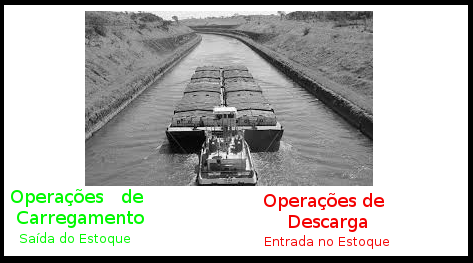
Nesta etapa serão descritos os processos relacionados à execução das operações de operações de Descarga/Carregamento de produtos que utilizam Barcaças (ou Comboio) para o seu transporte.
As informações inseridas nas funcionalidades deste módulo alimentam o sistema de dados que servirão também para a gestão de estoques dos produtos controlados, a saber:
Descarga de Comboio
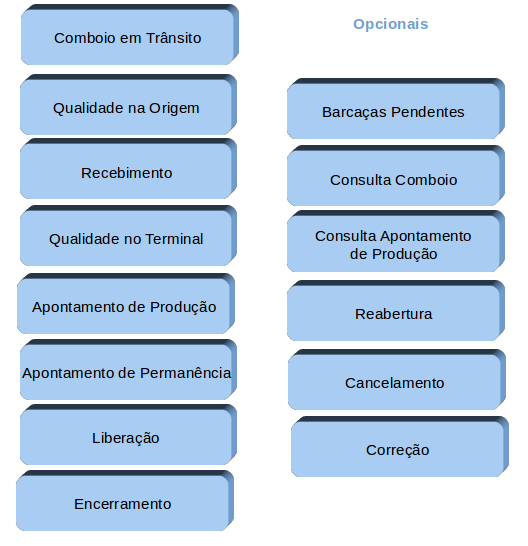
Passos do Processo
 |
Barcaça > Descarga de Comboio |
Cadastrando o Comboio em Trânsito
Esta função consiste no registro antecipado dos dados do comboio contendo o produto a ser recebido e sua previsão de chegada no terminal.
|
Barcaça > Descarga de Comboio > Em Trânsito |
Caso o campo Identificador não seja preenchido, o mesmo será gravado com o rebocador informado.
Recebendo o Comboio
Esta função registra o recebimento do Comboio no terminal. Caso o Comboio tenha sido cadastrado na etapa de Em Trânsito, ao informar o seu identificador, os dados gravados anteriormente serão exibidos, podendo ser alterados.
Caso o campo Identificador não seja preenchido, o mesmo será gravado com o rebocador informado.
|
Barcaça > Descarga de Comboio > Recebimento |
Informando Barcaças Pendentes
Caso existam barcaças que, apesar de cadastrados no recebimento do comboio,não tenham chegado ao terminal, é necessário que esta informação seja cadastrada no sistema. Esta funcionalidade é permitida somente para comboios ainda não liberados.
Para isso, edite o recebimento comboio.
|
Barcaça > Descarga de Comboio > Recebimento |
Acione o botão Marcar como Pendente existente no grid de resultados dos Módulos do Comboio – Recebidos para o barcaça desejada. Imediatamente essa barcaça passará a ser exibida na lista de “Módulos do Comboio – Pendentes”. Confirme a alteração.A operação pode ser desfeita acionando o botão Marcar como Recebido.
Associando Notas Fiscais às Barcaças do Comboio
As cargas recebidas no terminal devem ser associadas às suas respectivas notas fiscais emitidas na origem do transporte, cujo registro no Log.One deve ser feito através da importação dos arquivos xml ou inclusão manual das mesmas.
A associação de notas fiscais poderá ser registrada nas etapas de Previsão de Chegada ou Recebimento para cada barcaça do comboio. Para isso, edite a barcaça e associe a nota fiscal através do botão Incluir.
|
Barcaça > Descarga de Comboio > Consulta |
Pesquise a estada do comboio e através do botão Opções edite a barcaça desejada. Selecione o item da nota fiscal que será associado. Através do botão Incluir complete a ação. Em seguida, salve a alteração realizada na estada do comboio.
Uma mesma nota fiscal poderá ser utilizada em mais de uma barcaça. Neste caso informe as respectivas quantidades em cada associação feita.
Classificando a Qualidade do Produto
Em alguns tipos de operação, a carga recebida através de barcaças deve ser classificada de acordo com as especificações das propriedades (qualidade) do produto.
Cadastrando a Qualidade do Produto na Origem
Nesta etapa devem ser cadastrados os dados da qualidade obtidos com base nas informações fornecidas na origem do produto e, normalmente, expressas na nota fiscal que acompanha cada barcaça do comboio.
|
Barcaça > Descarga de Comboio > Qualidade na Origem |
Selecione a barcaça e acione o botão Cadastrar Qualidade
Serão exibidos na tela os limites inferior e superior aceitáveis, cadastrados inicialmente nas propriedades do produto. Informe os valores das propriedades da carga recebida, salvando em seguida.
Ao pesquisar a classificação, os itens de propriedades que estiverem fora das faixas aceitáveis serão exibidos em vermelho.
Cadastrando a Qualidade do Produto no Terminal
Nesta etapa devem ser cadastrados os dados da qualidade obtidos com base nas medições realizadas no terminal, após a descarga do produto.
|
Barcaça > Descarga de Comboio > Qualidade no Terminal |
Selecione a barcaça e acione o botão Cadastrar Qualidade
Serão exibidos na tela os limites inferior e superior aceitáveis, cadastrados inicialmente nas propriedades do produto. Informe os valores apurados das propriedades do produto recebido, salvando em seguida.
Ao pesquisar a classificação, os itens de propriedades que estiverem fora das faixas aceitáveis serão exibidos em vermelho.
Apontando a Produção de Descarga
Os apontamentos de produção registram as movimentações de produto efetivamente realizadas durante a operação de descarga e possibilitarão, posteriormente, o acompanhamento comparativo entre os dados planejados (se registrados) através dos Planos de Qualidade de Origem/ Operação e as movimentações de produto realizadas.
Uma vez apontada a produção de alguma das barcaças que compõem o Comboio, a correção de dados ou alteração/inclusão de notas fiscais poderá ser feita somente através da opção Correção de Comboio.
|
Barcaça > Descarga de Comboio > Correção |
As informações devem ser inseridas de acordo com o parâmetro estabelecido no cadastro de Balanças de Fluxo:
|
Barcaça > Descarga de Comboio > Apontamento de Produção |
- “Interface Ativa = Sim”: Deverá ser informada a Balança de Fluxo de Origem e o campo Qtde será preenchido automaticamente.
- “Interface Ativa = Não” Não será exibida a Balança de Fluxo de Origem e o campo Qtde deverá ser preenchido manualmente.
Os apontamentos somente poderão ser cadastrados para as barcaças que não tenham sido encerradas no sistema.
Esta funcionalidade, presente no menu de funções Descarga de Comboio, deve ser utilizada para a produção destinada a depósitos no terminal. Caso a descarga de comboio seja realizada diretamente para o embarque de navio, utilize a opção:
|
Marítimo > Carregamento > Apontamento de Produção de Múltiplas Origens |
Neste caso, informe, como origem do apontamento, a opção Descarga de Comboio e demais dados da barcaça a ser descarregada.
Apontando a Permanência do Comboio
A permanência de um comboio é sempre acompanhada pelo registro de diversos eventos temporais. Denominam-se eventos de permanência todos os possíveis eventos envolvidos na operação e que de alguma forma impactam na estada do comboio no terminal.
O apontamento destes eventos de permanência é de fundamental importância para:
- Apuração exata dos períodos de retenção do comboio no terminal.
- Cálculos estatísticos dos tempos de operação e paradas.
- Processo de liberação do comboio.
O apontamento de permanência é realizado de forma individual para cada barcaça que compõe o comboio
|
Barcaça > Descarga de Comboio > Apontamento de Permanência |
Repetir os apontamentos até que todos sejam informados.
Após o cadastramento dos eventos de atracação e desatracação da última barcaça, o sistema libera automaticamente o comboio, se parametrizado para tal.
Liberando a Saída do Comboio
Caso a liberação do comboio não esteja parametrizada para ser feita após as informações acima, esta função permite liberar a saída do comboio, encerrando assim a sua permanência no terminal.
|
Barcaça > Descarga de Comboio > Liberação |
Informe as datas de liberação e partida do terminal.
Realizando Operação com Barcaças Pendentes
Para realizar a descarga de barcaça anteriormente assinalada como pendente no comboio original e já liberado, deve ser criado o recebimento de um novo comboio, vinculando a pendência através do botão Incluir Barcaças Pendentes.
|
Barcaça > Descarga de Comboio > Recebimento |
Serão exibidas todas as barcaças pendentes no terminal. Selecione as desejadas para a composição do novo comboio. A nota fiscal original poderá ser aproveitada ou não. Caso não deseje aproveitá-la, realize a associação de uma nova nota fiscal à respectiva barcaça.
Em seguida, dê prosseguimento à operação como descrito nos passos acima.
Encerrando o Comboio
Concluída a operação de descarga de todas as barcaças que compõem o comboio e realizada a sua liberação, o mesmo deve ser encerrado.
|
Barcaça > Descarga de Comboio > Consulta |
Acione o botão Opções existente nas linhas do grid de resultados e selecione a opção Encerrar. Ao encerrar o comboio, não será possível associar mais nenhuma informação.
Reabrindo o Comboio Encerrado
Caso seja necessária a reabertura do comboio encerrado, proceda da seguinte forma:
|
Barcaça > Descarga de Comboio > Consulta |
Acione o botão Opções existente nas linhas do grid de resultados e selecione a opção Reabrir.
Reabrindo o Comboio
Caso seja necessária a reabertura do comboio encerrado, proceda da seguinte forma:
|
Barcaça > Descarga de Comboio > Consulta |
Acione o botãoOpções existente nas linhas do grid de resultados e selecione a opção Reabrir.
O cancelamento será permitido apenas para comboios que não tem movimentação de carga e de comboio cujas notas fiscais das barcaças não estejam associadas a nenhuma nota de saída.
Consultando o Comboio
Nesta consulta serão apresentados os dados da estada de um comboio. Observe que as informações dessa tela vão sendo disponibilizadas à medida em que as etapas do processo vão sendo concluídas.
|
Barcaça > Descarga de Comboio > Consulta |
Através do botão Expandir existente nas linhas do grid de resultados é possível visualizar as barcaças que fazem parte do comboio e suas respectivas notas.
Através dessa consulta e utilizando o botão Opções é possível realizar, também nesta etapa, as seguintes atividades na barcaça selecionada:
- Editar Recebimento
- Encerrar
- Reabrir
- Cancelar/Visualizar Cancelamento
- Apropria Descarga Qtde. NF
Corrigindo Dados do Comboio
Através dessa funcionalidade é possível editar e efetuar alterações nos vários campos que compõem a estada do comboio.
É possível alterar ou incluir Notas Fiscais às barcaças através dessa funcionalidade.
|
Barcaça > Descarga de Comboio > Correção |
Informe o filtro desejado e proceda as alterações desejadas.
Descarga de Barcaça
Cadastrando a Barcaça em Trânsito
Esta função consiste no registro antecipado dos dados da barcaça contendo o produto a ser recebido e sua previsão de chegada no terminal.
|
Barcaça > Descarga de Barcaça > Em Trânsito |
Recebendo a Barcaça
Esta função registra o recebimento da barcaça no terminal. O recebimento pode ser confirmado tanto para as barcaças que estão em trânsito, como para barcaças que não passaram por essa etapa.
|
Barcaça > Descarga de Barcaça > Recebimento |
Associando Notas Fiscais à Barcaça
As cargas recebidas no terminal devem ser associadas às suas respectivas notas fiscais emitidas na origem do transporte, cujo registro no Log.One deve ser feito através da importação dos arquivos xml ou inclusão manual das mesmas.
A associação de notas fiscais poderá registrada nas etapas de Previsão de Chegada e Recebimento utilizando-se o botão Incluir.
Através da função de “Consulta Estada” também é possível realizar o procedimento de associação de notas fiscais.
|
Barcaça > Descarga de Barcaça > Consulta |
Pesquise a estada do barcaça e através do botão Opções edite a barcaça desejada. Selecione o item da nota fiscal que será associado. Observe que serão apresentados somente os itens de notas que estão sem nenhuma associação até o momento. Através do botão Incluir complete a ação. Em seguida, salve a alteração realizada na estada da barcaça.
Classificando a Qualidade do Produto
Em alguns tipos de operação, a carga recebida através de barcaças deve ser classificada de acordo com as especificações das propriedades (qualidade) do produto.
Cadastrando a Qualidade do Produto na Origem
Nesta etapa devem ser cadastrados os dados da qualidade obtidos com base nas informações fornecidas na origem do produto e, normalmente, expressas na nota fiscal que acompanha a barcaça.
|
Barcaça > Descarga de Barcaça > Qualidade na Origem |
Selecione a barcaça e acione o botão Cadastrar Qualidade.
Serão exibidos na tela os limites inferior e superior aceitáveis, cadastrados inicialmente nas propriedades do produto. Informe os valores das propriedades da carga recebida, salvando em seguida.
Ao pesquisar a classificação, os itens de propriedades que estiverem fora das faixas aceitáveis serão exibidos em vermelho.
Cadastrando a Qualidade do Produto no Terminal
Nesta etapa devem ser cadastrados os dados da qualidade obtidos com base nas medições realizadas no terminal, após a descarga do produto.
|
Barcaça > Descarga de Barcaça > Qualidade no Terminal |
Selecione a barcaça e acione o botão Cadastrar Qualidade.
Serão exibidos na tela os limites inferior e superior aceitáveis, cadastrados inicialmente nas propriedades do produto. Informe os valores apurados das propriedades do produto recebido, salvando em seguida.
Ao pesquisar a classificação, os itens de propriedades que estiverem fora das faixas aceitáveis serão exibidos em vermelho.
É possível aceitar cargas que não estejam classificadas dentro dos limites aceitáveis. Para isso acione o botão Aceitar Recusado e justifique. Assim será possível dar andamento ao recebimento da carga.
Apontando a Produção de Descarga
Os apontamentos de produção registram as movimentações de produto efetivamente realizadas durante a operação de descarga e possibilitarão, posteriormente, o acompanhamento comparativo entre os dados planejados através dos Planos de Qualidade de Origem/ Descarga e as movimentações de produto realizadas.
As informações devem ser inseridas de acordo com o parâmetro estabelecido no cadastro de Balanças de Fluxo:
- “Interface Ativa = Sim”: Deverá ser informada a Balança de Fluxo de Origem e o campo “Qtde” será preenchido automaticamente.
- “Interface Ativa = Não” Não será exibida a Balança de Fluxo de Origem e o campo “Qtde” deverá ser preenchido manualmente.
|
Barcaça > Descarga de Barcaça > Apontamento |
Os apontamentos somente poderão ser cadastrados para as barcaças que não tenham sido encerradas no sistema.
Liberando a Saída da Barcaça
Esta função libera a saída da barcaça, encerrando assim a sua permanência no terminal.
|
Barcaça > Descarga de Barcaça > Liberação |
Informe as datas de liberação e partida do terminal.
Consultando a Estada da Barcaça
Nesta consulta serão apresentados os dados da estada de uma barcaça. Observe que as informações dessa tela vão sendo disponibilizadas à medida em que as etapas do processo vão sendo concluídas.
|
Barcaça > Descarga de Barcaça > Consulta |
Através do botão Expandir existente nas linhas do grid de resultados é possível visualizar as notas fiscais associadas à estada da barcaça selecionada.
Através dessa consulta e utilizando o botão Opções é possível realizar, também nesta etapa, as seguintes atividades na barcaça selecionada:
- Editar
- Receber
- Apontar
- Cancelar
- Encerrar: Ao encerrar a Barcaça não será possível associar mais nenhuma informação a ela.
- Reabrir
Carregamento de Barcaça
Cadastrando a Previsão de Chegada da Barcaça
Esta função consiste no registro antecipado dos dados da barcaça responsável pelo transporte da carga e sua previsão de chegada no terminal.
|
Barcaça > Carregamento de Barcaça > Em Trânsito |
Recebendo a Barcaça
Esta função registra o recebimento da barcaça no terminal. O recebimento pode ser confirmado tanto para as barcaças que já estão com o registro de previsão de chegada no sistema, como para barcaças que não passaram por essa etapa.
|
Barcaça > Carregamento de Barcaça > Recebimento |
Classificando a Qualidade do Produto
Em alguns tipos de operação, a carga recebida através de barcaças deve ser classificada de acordo com as especificações das propriedades (qualidade) do produto.
Cadastrando a Qualidade do Produto na Origem
Nesta etapa devem ser cadastrados os dados da qualidade obtidos com base nas informações fornecidas na origem do produto e, normalmente, expressas na nota fiscal que acompanha a barcaça.
|
Barcaça > Carregamento de Barcaça > Qualidade na Origem |
Selecione a barcaça e acione o botão Cadastrar Qualidade.
Serão exibidos na tela os limites inferior e superior aceitáveis, cadastrados inicialmente nas propriedades do produto. Informe os valores das propriedades da carga recebida, salvando em seguida.
Ao pesquisar a classificação, os itens de propriedades que estiverem fora das faixas aceitáveis serão exibidos em vermelho.
Cadastrando a Qualidade do Produto no Terminal
Nesta etapa devem ser cadastrados os dados da qualidade obtidos com base nas medições realizadas no terminal, após o carregamento do produto.
|
Barcaça > Carregamento de Barcaça > Qualidade no Terminal |
Selecione a barcaça e acione o botão Cadastrar Qualidade.
Serão exibidos na tela os limites inferior e superior aceitáveis, cadastrados inicialmente nas propriedades do produto. Informe os valores apurados das propriedades da carga recebida, salvando em seguida.
Ao pesquisar a classificação, os itens de propriedades que estiverem fora das faixas aceitáveis serão exibidos em vermelho.
É possível aceitar cargas que não estejam classificadas dentro dos limites aceitáveis. Para isso acione o botão Aceitar Recusado e justifique. Assim será possível dar andamento ao recebimento da carga.
Apontando a Produção de Descarga
Os apontamentos de produção registram as movimentações de carga efetivamente realizadas durante a operação de descarga.
O registro dos apontamentos de descarga possibilitará, posteriormente, o acompanhamento comparativo entre os dados planejados através dos Planos de Qualidade de Origem/ Descarga e as movimentações de carga realizadas.
|
Barcaça > Carregamento de Barcaça > Apontamento |
Os apontamentos somente poderão ser cadastrados para barcaças ainda não encerradas no sistema.
Liberando a Saída da Barcaça
Esta função libera a saída da barcaça, encerrando assim a sua permanência no terminal.
|
Barcaça > Carregamento de Barcaça > Liberação |
Informe as datas de liberação e partida do terminal.
Consultando a Estada da Barcaça
Nesta consulta serão apresentados os dados da estada de uma barcaça. Observe que as informações dessa tela vão sendo disponibilizadas à medida em que as etapas do processo vão sendo concluídas.
|
Barcaça > Carregamento de Barcaça > Consulta |
Através do botão Expandir existente nas linhas do grid de resultados é possível visualizar as notas fiscais associadas à estada da barcaça selecionada.
Através dessa consulta e utilizando o botão Opções é possível realizar, também nesta etapa, as seguintes atividades na barcaça selecionada:
- Editar
- Receber
- Apontar
- Cancelar
- Encerrar: Ao encerrar a Barcaça não será possível associar mais nenhuma informação a ela.
- Reabrir
Articles
- Descarga de Comboio
- Passos do Processo
- Cadastrando o Comboio em Trânsito
- Recebendo o Comboio
- Informando Barcaças Pendentes
- Associando Notas Fiscais às Barcaças do Comboio
- Classificando a Qualidade do Produto
- Cadastrando a Qualidade do Produto na Origem
- Cadastrando a Qualidade do Produto no Terminal
- Apontando a Produção de Descarga
- Apontando a Permanência do Comboio
- Liberando a Saída do Comboio
- Realizando Operação com Barcaças Pendentes
- Encerrando o Comboio
- Reabrindo o Comboio Encerrado
- Reabrindo o Comboio
- Consultando o Comboio
- Corrigindo Dados do Comboio
- Descarga de Barcaça
- Cadastrando a Barcaça em Trânsito
- Recebendo a Barcaça
- Associando Notas Fiscais à Barcaça
- Classificando a Qualidade do Produto
- Cadastrando a Qualidade do Produto na Origem
- Cadastrando a Qualidade do Produto no Terminal
- Apontando a Produção de Descarga
- Liberando a Saída da Barcaça
- Consultando a Estada da Barcaça
- Carregamento de Barcaça
- Cadastrando a Previsão de Chegada da Barcaça
- Recebendo a Barcaça
- Classificando a Qualidade do Produto
- Cadastrando a Qualidade do Produto na Origem
- Cadastrando a Qualidade do Produto no Terminal
- Apontando a Produção de Descarga
- Liberando a Saída da Barcaça
- Consultando a Estada da Barcaça